
Introduzione
La versione di questo trimestre contiene quanto segue:
-
🧿 Nuove funzionalità
-
1. Automazione dei metadati
-
1.1 Automazione delle azioni quando cambiano i metadati dei documenti
-
1.2 Calcolo del valore dei metadati della data
-
1.3 Nuova azione: aggiornamento dei metadati
-
2. Automazione del flusso di lavoro
-
2.1 Spostamento automatico dei documenti nella fase corretta
-
2.2 Nuovo trigger del flusso di lavoro: modifica dell'approvazione
-
2.3 Trigger di modifica della fase del flusso di lavoro: nuove opzioni
-
3. Altro
-
3.1 [Automazione] Blocco condizioni per le regole di automazione
-
3.2 [Automazione] Attività del documento - Eventi di automazione
-
3.3 [Automazione] Visualizza tutti i passaggi di automazione nel registro di esecuzione dell'automazione
-
3.4 [Configurazione] Configurazione per nascondere le categorie
-
3.5 [Metadati] Utilizzo di tabelle avanzate all'interno dei campi dei metadati
-
3.6 [Flusso di lavoro] Configurazione della durata della fase e della scadenza
-
3.7 [Flusso di lavoro] Miglioramenti all'interfaccia utente dei modali di fase
-
Correzioni di bug e miglioramenti
-
Policy Management
Per qualsiasi domanda, inviate un'e-mail all'indirizzo support@corlytics.com e vi forniremo ulteriore assistenza.
Si prega di esaminare tutte le modifiche contrassegnate da queste etichette e le relative sezioni:
‼️ - Importante da esaminare
🔥 - Modifiche nel comportamento
________________________________________________________________________________________
⛳ Riepilogo
La versione si concentra principalmente sull'automazione dei flussi di lavoro e sulla gestione dei metadati, con l'obiettivo di ridurre il lavoro manuale e migliorare la qualità dei dati su tutta la piattaforma.
Le modifiche principali includeranno nuove funzionalità di automazione che consentono di aggiornare i metadati e trasferire i documenti a qualsiasi fase una volta soddisfatti i requisiti.
Le funzionalità beta della versione precedente saranno migliorate sulla base del feedback dei clienti per renderle pronte per la produzione. Modella queste funzionalità:
-
Sondaggio: metadati all'interno dei contenuti [Miglioramento beta]
-
Sondaggio: metadati gerarchici
2026.1: Deprecazione / Modifiche critiche
Flusso di lavoro
-
🔥 Nuovo calcolo delle scadenze per le fasi: tutte le scadenze future precedentemente impostate per le fasi del flusso di lavoro saranno rimosse. Invece di date di scadenza specifiche per le fasi future, gli utenti vedranno le informazioni sulla durata configurate a livello di Template.
Le scadenze per ciascuna fase saranno impostate solo quando un documento entrerà in quella fase.
Automazione
Controllo di chi attiva le automazioni. Logica di prevenzione dei loop
Ora è possibile definire esattamente quali azioni sono autorizzate ad attivare le regole di automazione basate sui metadati: modifiche avviate dall'utente, modifiche avviate dall'automazione o entrambe.
Per impostazione predefinita, solo le azioni dell'utente attivano le regole di automazione, il che aiuta a prevenire automazioni rumorose o in loop, consentendo comunque configurazioni più avanzate quando si abilitano esplicitamente i trigger guidati dall'automazione.
Casi d'uso:
-
Mantieni affidabili i flussi di approvazione o di notifica consentendo solo agli aggiornamenti dei metadati avviati dall'utente di attivare le automazioni, in modo che le azioni a valle riflettano sempre le modifiche intenzionali dell'utente.
-
Crea flussi di lavoro concatenati in cui un'automazione aggiorna i metadati e un'altra regola reagisce a tale modifica, abilitando sia gli iniziatori utente che quelli di automazione quando sono necessari flussi completamente automatizzati.
-
Riduci i loop indesiderati e le esecuzioni duplicate lasciando l'impostazione predefinita “solo utente” per politiche più semplici e abilitando i trigger di automazione solo per scenari attentamente progettati.
Da considerare:
-
1. Per impostazione predefinita, solo le modifiche avviate dall'utente attivano la regola; è necessario abilitare esplicitamente le modifiche avviate dall'automazione se si desidera che le automazioni ne attivino altre.
-
2. 🔥 La logica di aggregazione impedisce alle regole di essere eseguite più volte quando si verificano diverse modifiche ai metadati in un breve lasso di tempo. Anziché attivare una nuova esecuzione per ogni singolo aggiornamento, il sistema raggruppa le modifiche per un breve intervallo di tempo (ad esempio, 10 secondi) e quindi esegue la regola una sola volta utilizzando lo stato più recente dei metadati.
-
Ad esempio, più aggiornamenti rapidi agli stessi metadati da parte di un utente (ad esempio, la modifica del campo proprietario più volte di seguito mentre si decide a chi assegnarlo) possono comportare una sola esecuzione dell'automazione invece di una per ogni modifica.
-
3. 🔥 La logica di protezione dal loop garantisce che quando un'automazione aggiorna i metadati monitorati da un'altra automazione, tale reazione verrà eseguita una sola volta, anche se la seconda automazione normalmente attiverebbe nuovamente la prima.
-
Ad esempio, se l'automazione A aggiorna un campo che attiva l'automazione B e l'automazione B aggiorna a sua volta un campo che potrebbe attivare l'automazione A, il sistema consentirà a questa catena di essere eseguita una sola volta e poi interromperà ulteriori attivazioni, in modo da non finire con cicli A → B → A → B.
Altro
-
Moduli legacy: i moduli Eccezioni e Valutazioni di conformità sono stati rimossi.
2026.1: Modifiche IMPORTANTI nell'interfaccia utente, nel testo, ecc...
Flusso di lavoro
Modifiche nella formulazione:
-
Impostazioni del Template: “Imposta fase” -> “Imposta flusso di lavoro”
-
Impostazioni del documento: “Fasi” → “Flusso di lavoro”
-
Menu della barra superiore: “Cambia fase” → “Fase successiva”
-
Modale della fase:
-
“Imposta flusso di lavoro” → Rimosso
-
Automazione
Ricette di automazione
White-Labelling
Colori del marchio disponibili in tutti i selettori di colore:
Ora è possibile applicare i colori del marchio della propria organizzazione in modo coerente su tutta la piattaforma in tutte le aree in cui è disponibile la selezione dei colori.
I colori del marchio sono ora disponibili nell'editor (colori del testo e dello sfondo, inclusi gli stili del testo e i colori delle tabelle), nel tipo di documento, nelle azioni di automazione (come le e-mail) e in varie configurazioni del pannello di amministrazione.
🧿 Nuove funzionalità
1. Automazione dei metadati
L'automazione dei metadati ora consente ai team di impostare, reimpostare e calcolare automaticamente i campi chiave in modo che i documenti rimangano accurati senza aggiornamenti manuali.
Reagendo a eventi come cambiamenti di fase, nuove versioni o altre modifiche dei campi, garantisce che i metadati siano sempre aggiornati, coerenti e allineati con i cicli di revisione.
Ciò include il calcolo automatico di date come Next Review Date = Release Date + X,, il ripristino di campi specifici della versione come What’s New e il popolamento automatico dei campi correlati per eliminare l'inserimento di dati duplicati e ridurre gli errori umani.
I valori predefiniti dei metadati possono essere applicati anche durante la creazione di documenti da Template, in modo che i team possano gestire i metadati tramite configurazione e automazione anziché modifiche una tantum.
1.1 Automatizzare le azioni quando i metadati dei documenti cambiano
-
Etichetta: ‼️ Importante da rivedere
-
Dove: Policy Management
-
Ruoli: Manager / Proprietario del documento
-
Aree di prodotto: Automazione, Metadati
-
Riepilogo: ora è possibile utilizzare un nuovo trigger di automazione che si attiva ogni volta che vengono aggiornati i metadati di un documento. Ciò significa che non è più necessario controllare manualmente le modifiche nei campi chiave come proprietario, stato o unità aziendale per mantenere aggiornati i flussi di lavoro.
Con questo trigger, è possibile scegliere quali campi di metadati si desidera monitorare e il sistema eseguirà automaticamente la regola quando tali campi cambiano.
È anche possibile decidere se reagire solo alle modifiche apportate dagli utenti, evitando così inutili loop causati dall'attivazione reciproca delle automazioni.
Configura le automazioni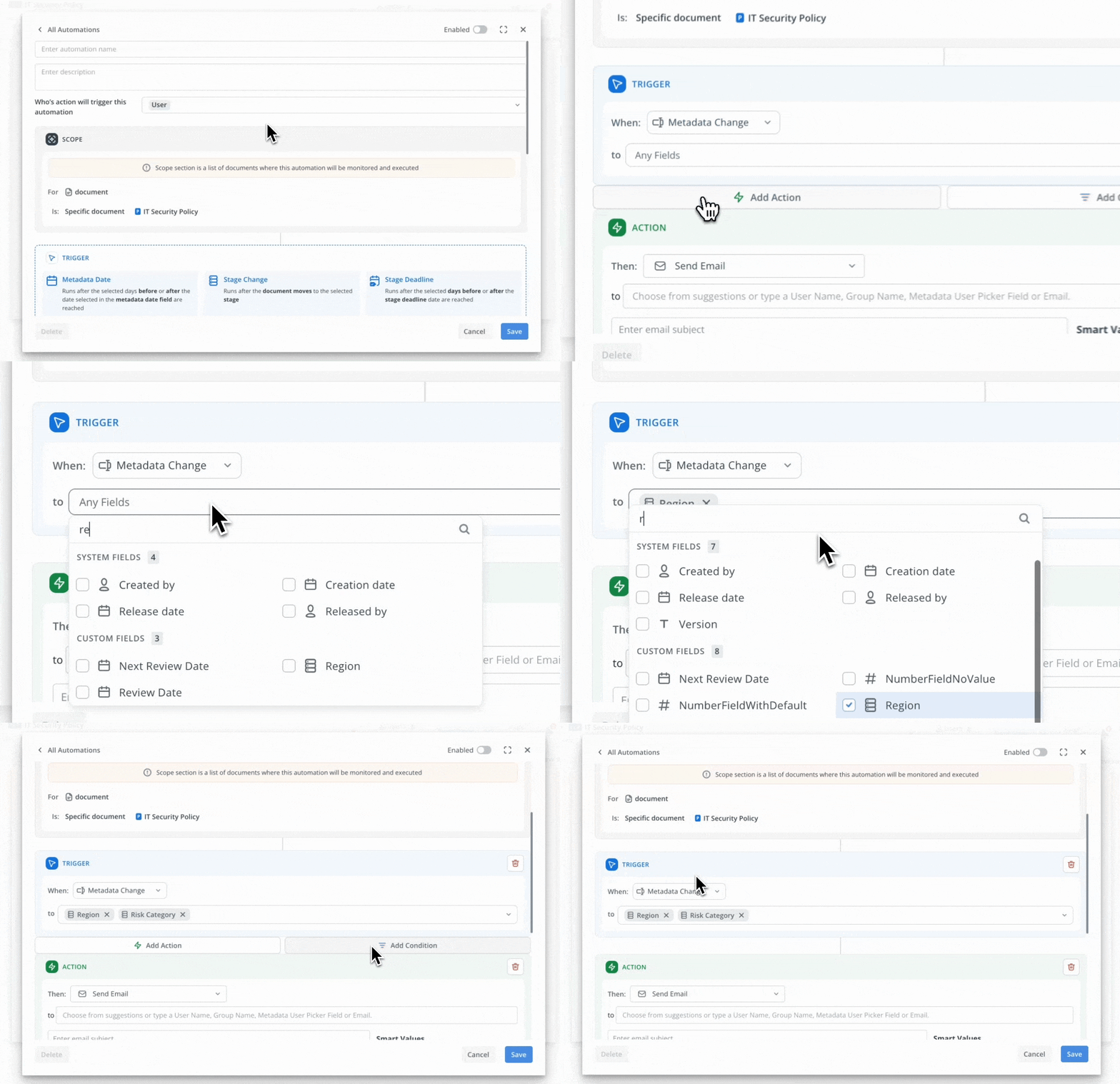
Note
Casi d’uso:
-
Notificare automaticamente gli utenti quando cambiano metadati chiave, così possono intervenire senza dover controllare regolarmente i record.
-
Creare o aggiornare attività di follow-up quando cambiano campi specifici (ad esempio, instradare i documenti a un nuovo revisore quando viene aggiornato il proprietario o l’unità aziendale).
-
Mantenere stabili i processi downstream consentendo alle regole di reagire solo alle modifiche avviate dagli utenti, riducendo il rischio di automazioni rumorose o in loop.
-
Utilizzare il monitoraggio ampio “qualsiasi campo personalizzato cambia” quando necessario, oppure restringere le regole a un piccolo insieme di campi critici per flussi di lavoro più mirati.
Da considerare:
-
🔥 Se non selezioni campi specifici, la regola ascolterà le modifiche a qualsiasi campo di metadati personalizzati, il che può portare a esecuzioni dell’automazione più frequenti del previsto.
-
Per impostazione predefinita, solo le modifiche avviate dagli utenti attivano la regola; devi abilitare esplicitamente le modifiche avviate dalle automazioni se vuoi che le automazioni attivino altre automazioni.
-
🔥 La logica di aggregazione impedisce alle regole di essere eseguite più volte quando diversi cambiamenti di metadati avvengono a breve distanza. Invece di avviare una nuova esecuzione per ogni singolo aggiornamento, il sistema raggruppa le modifiche in una breve finestra (ad esempio, 10 secondi) ed esegue la regola una sola volta utilizzando lo stato più recente dei metadati.
Ad esempio, più aggiornamenti rapidi allo stesso metadato da parte di un utente (per esempio, cambiare più volte di seguito il campo proprietario mentre decide a chi assegnare) possono risultare in una sola esecuzione dell’automazione invece di una per ogni modifica.
-
🔥 La logica di protezione dai loop garantisce che, quando un’automazione aggiorna metadati monitorati da un’altra automazione, quella reazione venga eseguita una sola volta, anche se la seconda automazione normalmente riattiverebbe la prima.
Ad esempio, se l’Automazione A aggiorna un campo che attiva l’Automazione B, e l’Automazione B aggiorna poi un campo che potrebbe attivare l’Automazione A, il sistema consentirà a questa catena di eseguirsi una sola volta e poi bloccherà ulteriori attivazioni, evitando loop del tipo A → B → A → B.
1.2 Calcolare il valore dei metadati della data
-
Etichetta: ‼️ Importante da rivedere
-
Dove: Policy Management
-
Ruoli: Manager / Proprietario del documento
-
Aree di prodotto: Automazione, Metadati
-
Riepilogo: ora è possibile semplificare il flusso di lavoro dei documenti compilando automaticamente i campi data in base ai valori calcolati.
-
Questo miglioramento comporta una riduzione della gestione manuale delle date e una maggiore accuratezza e coerenza per le azioni basate sul tempo, come revisioni, scadenze e promemoria.
Esempio: quando si sposta un documento alla fase di rilascio, il sistema può impostare automaticamente una “Data di revisione successiva” pari a oggi più un anno, riducendo al minimo lo sforzo e il potenziale di errore nella gestione delle date.
Configura le automazioni
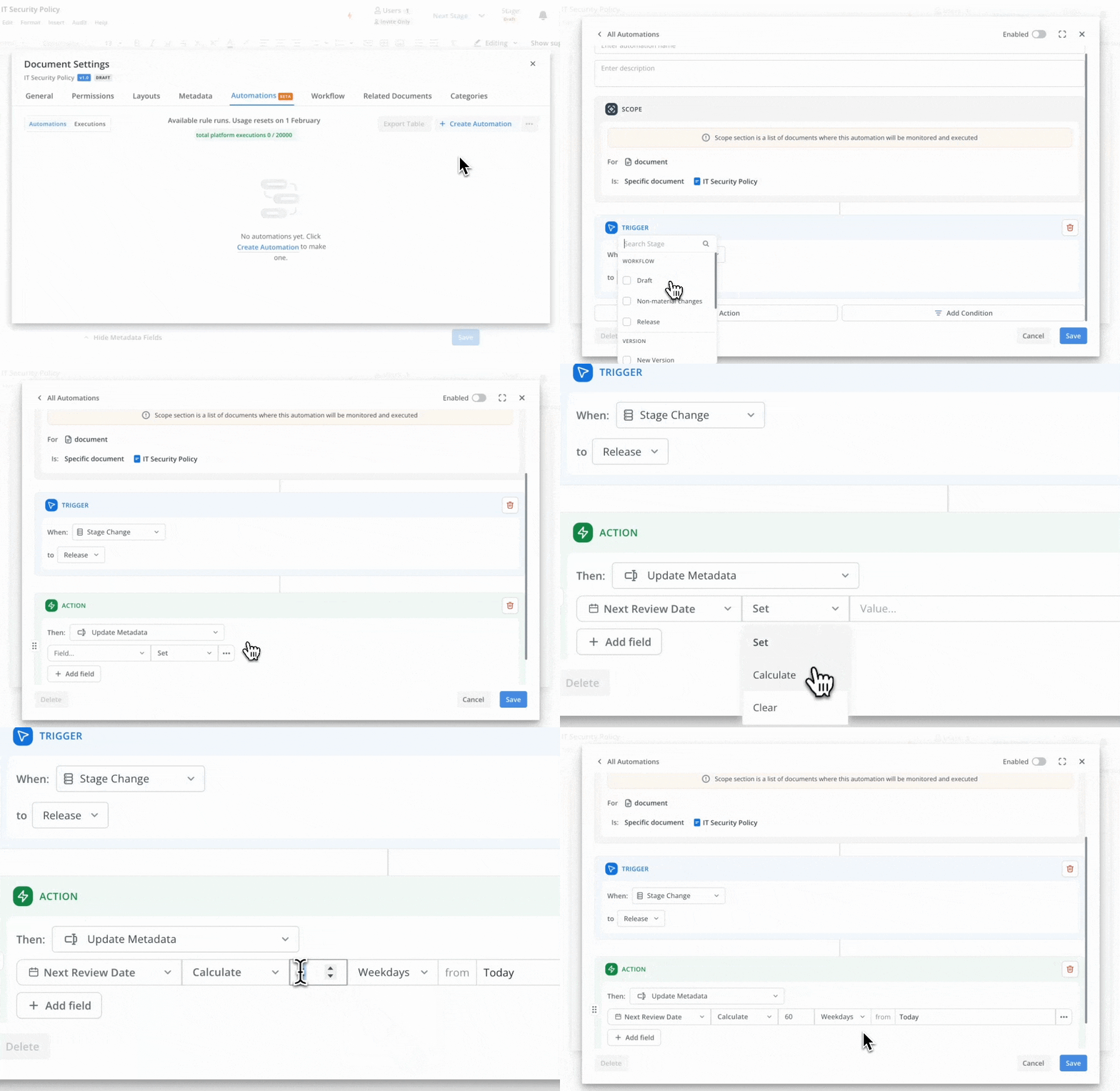
Note
-
Casi d'uso:
-
1. Pianificazione della revisione successiva: impostare automaticamente la “Data della revisione successiva” a 10 giorni o 10 giorni feriali da oggi quando un documento viene rilasciato.
-
2. Pianificazione della scadenza: predefinire le date di scadenza dei documenti in modo che scadano dopo un determinato periodo di tempo dalle fasi chiave del flusso di lavoro.
-
-
Da considerare:
-
1. Le date possono essere impostate in base a un numero fisso di giorni o giorni feriali aggiunti alla data corrente (“Oggi”). In questa fase è disponibile solo “Oggi” come punto di riferimento.
-
2. Non è impedita la modifica manuale: gli utenti possono comunque sovrascrivere questi campi se consentito dalla configurazione della schermata dei metadati.
-
3. Esempio con diverse opzioni:
10 giorni da oggi (12.11.2025) = 22 novembre 2025 (sabato)
10 giorni feriali da oggi (12.11.2025) = 26 novembre 2025 (mercoledì)
————————————————————————————————
Miglioramenti futuri potrebbero ampliare la scelta dei campi di riferimento (consentendo la selezione da altri campi di metadati relativi a date o numeri).
-
1.3 Nuova azione: aggiornamento dei metadati
-
Etichetta: ‼️ Importante da rivedere
-
Dove: Policy Management
-
Ruoli: Manager / Proprietario del documento
-
Aree di prodotto: Automazione, Metadati
-
Riepilogo: Con la nuova funzionalità di automazione, è possibile configurare regole per aggiornare o cancellare automaticamente i campi dei metadati nei documenti quando vengono soddisfatti specifici trigger aziendali. Ciò riduce la necessità di aggiornamenti manuali, minimizza il rischio di errori e consente di semplificare processi quali l'aggiornamento delle date di revisione, della proprietà, delle regioni o dei campi personalizzati.
È possibile impostare regole di automazione per eseguire più operazioni, come impostare, aggiungere, rimuovere o cancellare valori, in vari campi con una singola azione. Se un passaggio dell'automazione non va a buon fine, tutte le azioni successive in quella regola verranno saltate, consentendo di mantenere l'accuratezza dei dati. Nota:
Configura le automazioni
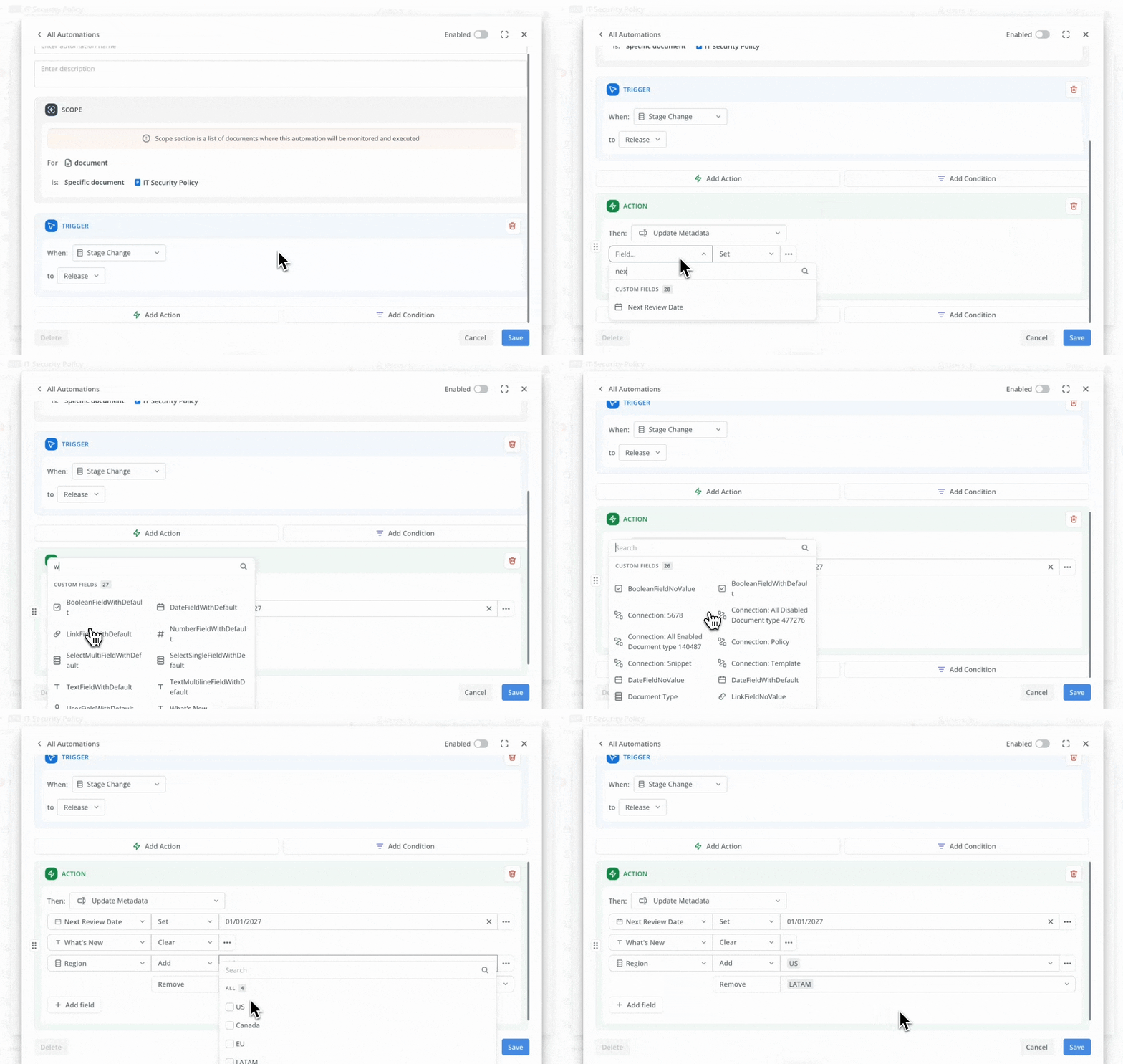
Note
-
Casi d'uso:
-
1. Impostare automaticamente la “Data della prossima revisione” a un anno dalla data di rilascio di un documento.
-
2. Reimpostare i campi “Novità” e “Modifiche principali” quando viene creata una nuova versione.
-
3. Cancellare in blocco i campi di metadati obsoleti quando i documenti vengono archiviati.
-
-
Da considerare:
-
1. 🔥 Più regole di automazione all'interno di un documento possono interessare lo stesso campo di metadati e non è possibile garantirne l'ordine. Quando si eseguono queste automazioni, è possibile che si ottengano risultati diversi a causa del cambiamento dell'ordine di esecuzione. Si consiglia di prestare attenzione alla progettazione se più automazioni potrebbero interessare lo stesso campo.
-
2. 🔥 L'automazione può aggiornare o cancellare qualsiasi campo di metadati modificabile, anche se il campo è impostato come obbligatorio o di sola lettura nella schermata dei metadati.
Le automazioni non possono aggiornare i campi dei metadati bloccati dal sistema come (data di rilascio, data di pubblicazione, ecc.)
-
3. Se l'automazione contiene più azioni (ad esempio 1 invio e-mail, 2 aggiornamento metadati, 3 invio e-mail) e un passaggio non va a buon fine, tutti i passaggi successivi (azioni) in quella regola verranno saltati, aiutandoti a mantenere l'accuratezza dei dati.
-
2. Automazione del flusso di lavoro
L'automazione del flusso di lavoro offre trigger più avanzati, azioni di spostamento tra le fasi e logica condizionale, in modo che i documenti seguano i passaggi corretti senza intervento manuale. Reagisce alle modifiche nelle approvazioni e controlla i metadati o lo stato di approvazione prima di eseguire qualsiasi azione, rendendo i flussi di lavoro più affidabili e basati su regole.
È possibile impostare regole di auto-progressche fanno avanzare un documento non appena tutte le azioni richieste nella fase corrente sono state completate, aiutandoti a evitare rallentamenti e clic extra. È anche possibile configurare regole di ripristino automatico auto-revert in modo che, se un'approvazione viene rifiutata o si verifica un'altra condizione di errore, il documento torni automaticamente a una fase precedente, mantenendo il suo stato accurato e velocizzando la rielaborazione.
2.1 Spostare automaticamente i documenti alla fase corretta
-
Etichette: 🔥 Modifiche nel comportamento
-
Dove: Policy Management
-
Ruoli: Manager / Proprietario del documento
-
Aree di prodotto: Flusso di lavoro / Automazione
-
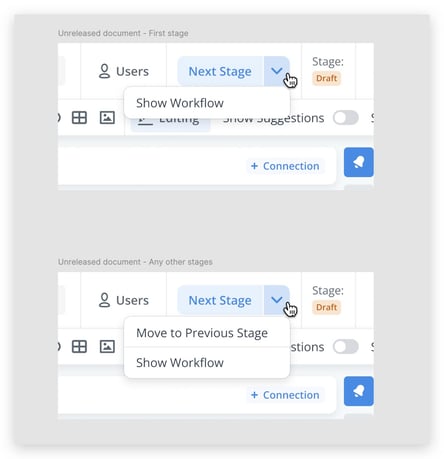
Riepilogo: ora è possibile utilizzare le regole di automazione per spostare i documenti in una fase specifica, nonché passare rapidamente alla fase successiva o precedente utilizzando i nuovi pulsanti di navigazione.
Ciò riduce gli aggiornamenti manuali delle fasi, aiuta a prevenire errori e garantisce che le parti interessate vedano sempre lo stato corretto del documento, con notifiche chiare che indicano chi o quale automazione ha eseguito la modifica e quando.
Configurare Automazioni
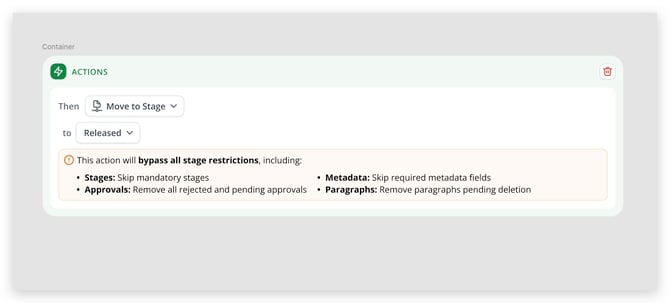
Note
-
Casi d'uso:
-
1. Documenti a avanzamento automatico: sposta automaticamente un documento alla fase successiva quando tutte le approvazioni sono state completate, in modo che i flussi di lavoro continuino senza aggiornamenti manuali.
-
2. Fasi specifiche: indirizza i documenti direttamente a una fase scelta (ad esempio, revisione legale o approvazione finale) quando vengono soddisfatte determinate condizioni, riducendo i costi di coordinamento.
-
3. Navigazione rapida tra le fasi: utilizzare i
pulsanti Fase successiva/precedente
per spostare i documenti in avanti o indietro nel flusso di lavoro, rispettando i limiti come la prima bozza e il rilascio.
-
4. Monitoraggio trasparente dello stato: notificare alle parti interessate ogni volta che una fase cambia, indicando chi o quale automazione ha eseguito l'azione e quando.
-
-
Da considerare:
-
1. 🔥 Le automazioni non possono spostare un documento oltre l'ultima fase del flusso di lavoro o prima della prima fase, quindi “Successivo” e “Precedente” sono disponibili solo dove esiste una fase.
-
2. 🔥 L'utilizzo di “Sposta alla fase” aggirerà le normali protezioni applicate quando si cambiano le fasi manualmente. Consentirà ai documenti di saltare le fasi obbligatorie, ignorare i campi di metadati richiesti, cancellare tutte le approvazioni rifiutate e in sospeso e rimuovere eventuali paragrafi ancora in sospeso.
-
2.2 Nuovo trigger del flusso di lavoro: modifica dell'approvazione
-
Etichette: ‼️ Importante da rivedere
-
Dove: Policy Management
-
Ruoli: Manager / Proprietario del documento
-
Aree di prodotto: Flusso di lavoro / Automazione
-
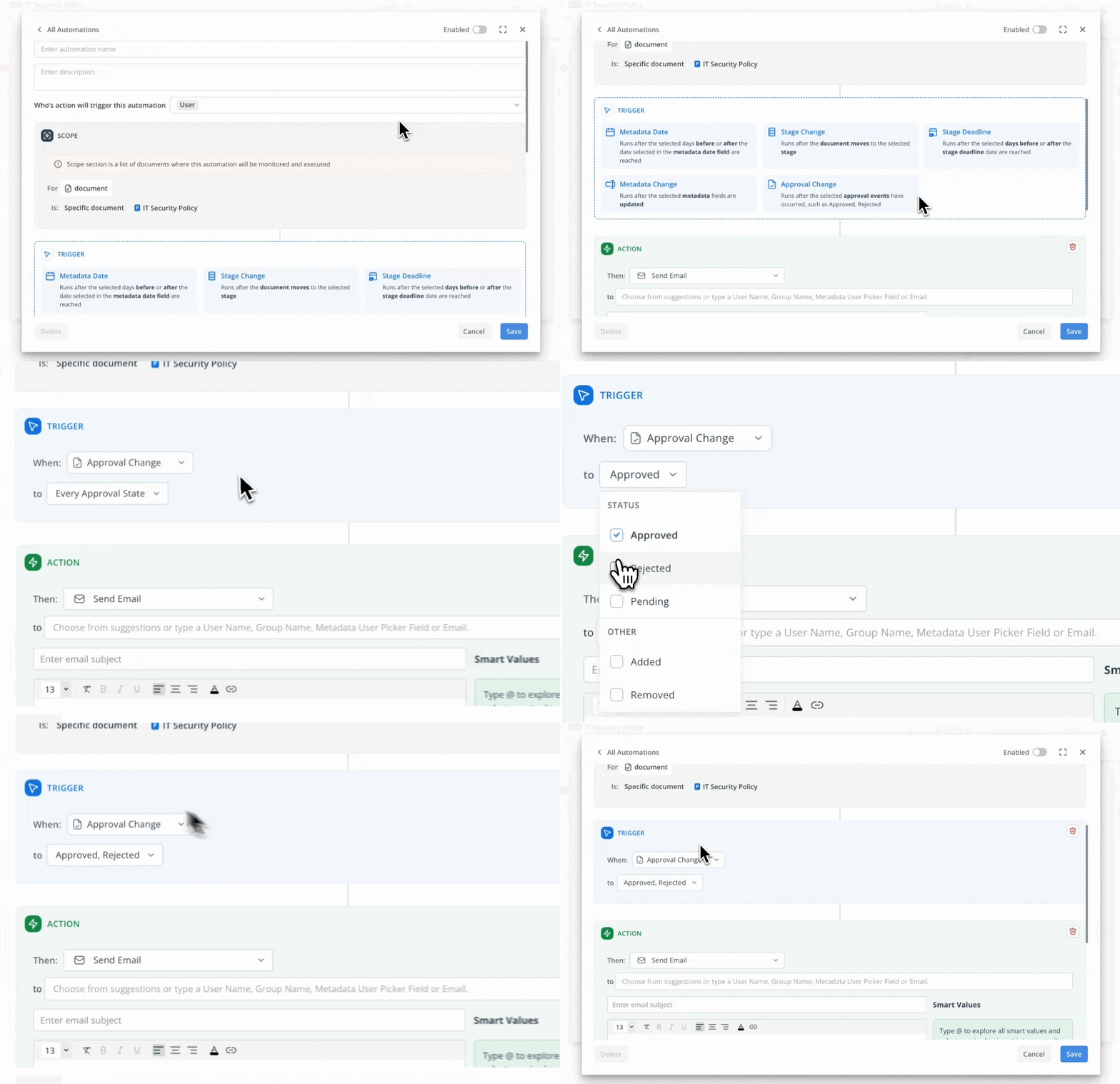
Riepilogo: Questo aggiornamento introduce un nuovo trigger di automazione per la “Modifica dell'approvazione”.
Gli utenti possono ora configurare regole di automazione per reagire alle modifiche dello stato di approvazione chiave, ad esempio quando le approvazioni vengono aggiunte, approvate, rifiutate, messe in attesa o rimosse.
Ogni tipo di evento di approvazione può attivare automaticamente azioni definite, come notifiche, modifiche di fase o aggiornamenti dei metadati, in base alle esigenze del flusso di lavoro.
Questo miglioramento semplifica il monitoraggio dell'approvazione dei documenti riducendo gli interventi manuali e consente agli utenti di supportare processi di approvazione più complessi e personalizzabili tra i documenti.
Configura le automazioni
Note
Casi d'uso:
1. Attivare le fasi del flusso di lavoro, come lo spostamento di un documento alla fase successiva, quando tutte le approvazioni sono state concesse.
2. Inviare immediatamente aggiornamenti di sintesi alle parti interessate quando tutte le approvazioni richieste su un documento sono state completate.
3. Notificare automaticamente i membri chiave del team ogni volta che lo stato di approvazione di documenti critici cambia.
Da considerare:
1. 🔥 Il trigger opera a livello di documento ed emette eventi individuali per ogni modifica dell'approvazione.
Se sono presenti più approvazioni (ad esempio, 10 approvazioni su un documento), ogni modifica (aggiunta, approvata, rifiutata, rimossa) attiverà l'automazione separatamente, con il rischio di generare numerose azioni.
2. 🔥 Nel caso in cui venga aggiunto un nuovo approvatore, verranno attivati solo gli eventi Aggiunti, mentre lo stato in sospeso verrà ignorato.
—-—-—-—-—-—-—-—-—- —-—-—-—-—-—-—-—-—-—-—-—-—-—-
Sono previsti aggiornamenti futuri per esporre dati più dettagliati sugli eventi (chi ha modificato, quando, quale approvazione), che potrebbero migliorare la gestione delle azioni e delle notifiche.
2.3 Trigger di modifica della fase del flusso di lavoro: nuove opzioni
-
Etichette: ‼️ Importante da rivedere
-
Dove: Policy Management
-
Ruoli: Manager / Proprietario del documento
-
Aree di prodotto: Flusso di lavoro / Automazione
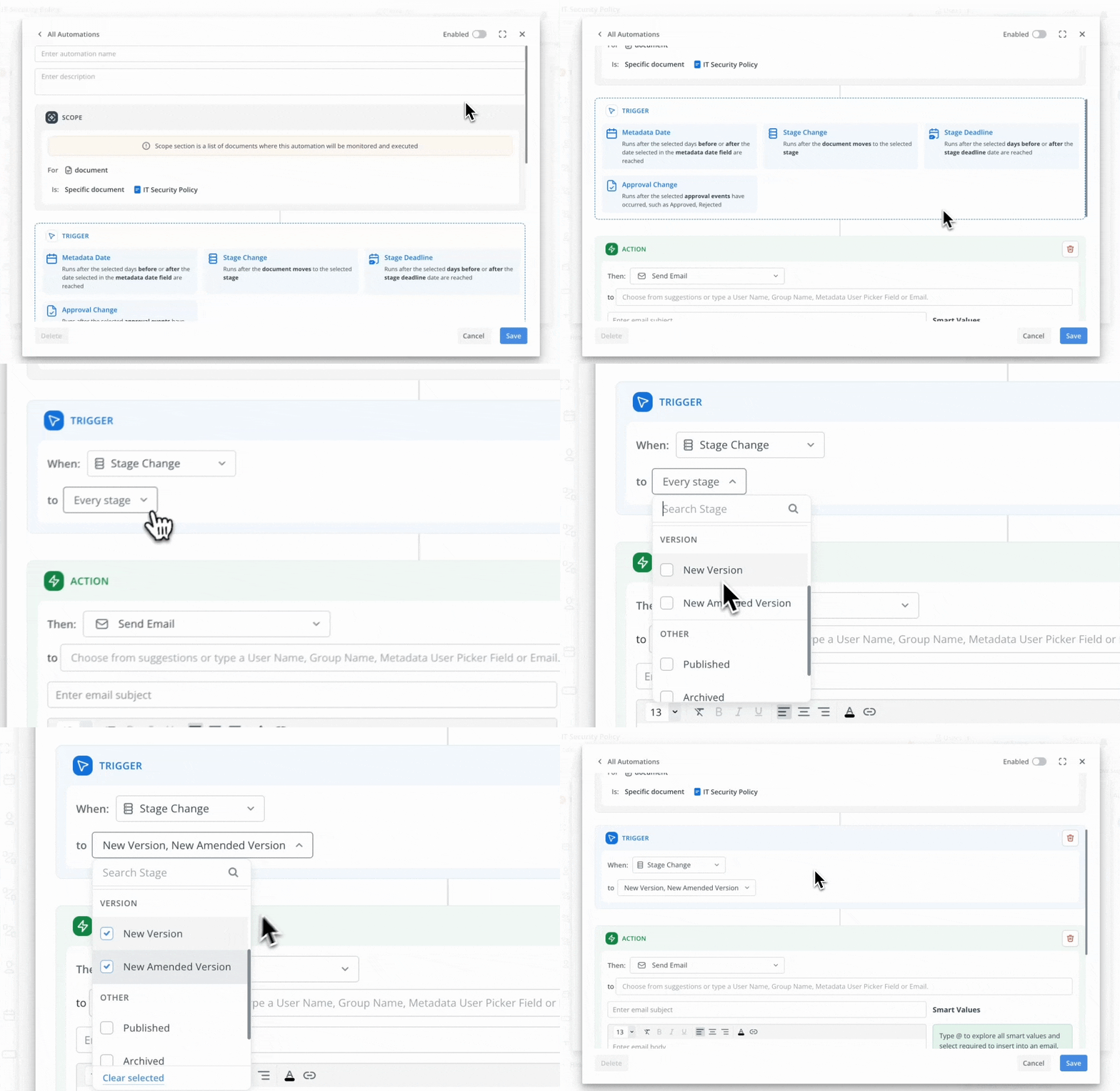
Riepilogo: Il trigger “Cambio di fase” ora include due nuovi eventi di sistema: “Nuova versione” e “Nuova versione modificata”.
Questo aggiornamento consente agli utenti di automatizzare le azioni quando viene creata una nuova versione del documento o una versione con modifiche non sostanziali (NMC).
Grazie a questi trigger di automazione ampliati, è più facile garantire un'applicazione coerente dei metadati e delle notifiche, riducendo al contempo il lavoro manuale dopo la creazione delle versioni. Le opzioni dei trigger nella configurazione dell'automazione sono ora raggruppate in modo più chiaro per facilitare la configurazione.
Configura le automazioni
Note
-
Casi d'uso:
-
1. Automatizzare le notifiche al team quando viene creata una nuova versione del documento o una versione NMC, aiutando le parti interessate a rimanere aggiornate sulle ultime modifiche alle policies.
-
2. Reimpostare o aggiornare automaticamente i metadati dei documenti durante il versioning, riducendo al minimo il rischio di trascurare i dati di conformità e garantendo l'accuratezza con meno sforzo manuale.
-
3. Configurare regole di flusso di lavoro personalizzate in modo che le azioni di routine post-versione, come l'aggiornamento dei valori dei campi o l'invio di avvisi, vengano eseguite senza intervento manuale ogni volta che un documento passa a una nuova versione o a uno stato modificato.
-
-
Da considerare:
-
1. L'evento “Nuova versione” non si attiva per le transizioni di routine come il ritorno di un documento alla bozza, ma si applica solo alla creazione effettiva di nuove versioni.
-
3. Altro
Queste modifiche offrono un'automazione più chiara e prevedibile, che sembra sotto il tuo controllo piuttosto che una “magia in background”. Puoi vedere esattamente quando verranno eseguite le regole, quali aggiornamenti sono stati effettuati dall'automazione e rivedere ogni passaggio in un registro di controllo, rendendo più facile fidarsi dei flussi automatizzati e risolverne eventuali problemi.
Ottieni anche un'interfaccia utente più pulita, tabelle più ricche all'interno dei metadati e scadenze del flusso di lavoro più flessibili, in modo che il tuo lavoro quotidiano sia più intuitivo: meno confusione sullo schermo, informazioni meglio strutturate e tempistiche che corrispondono al modo in cui i tuoi documenti si muovono effettivamente attraverso il processo.
3.1 [Automazione] Blocco delle condizioni per le regole di automazione
-
Etichette: ‼️ Importante da rivedere
-
Dove: Policy Management
-
Ruoli: Manager / Proprietario del documento
-
Aree di prodotto: Automazione
-
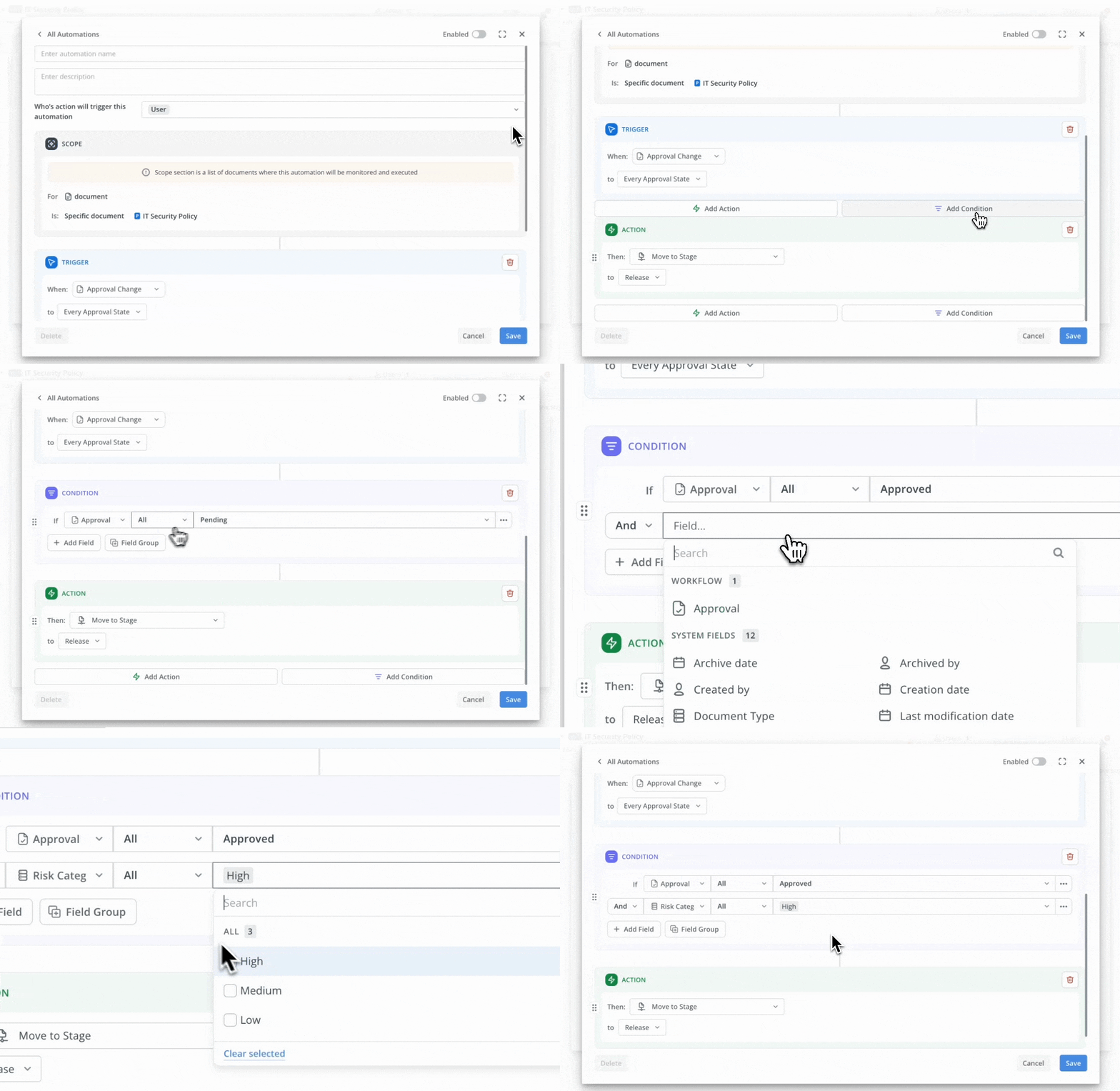
Riepilogo: ora è possibile controllare con precisione quando vengono eseguite le regole di automazione aggiungendo blocchi di condizioni che valutano i metadati dei documenti e lo stato di approvazione prima che venga eseguita qualsiasi azione.
Ogni condizione utilizza un semplice Template Campo-Operatore-Valore con logica AND/OR configurabile, in modo che le regole procedano solo quando i criteri definiti sono soddisfatti, riducendo i trigger non necessari e migliorando l'affidabilità del flusso di lavoro.
Le condizioni fungono da gate di esecuzione nell'automazione: se un blocco di condizioni viene valutato come falso, tutti i passaggi successivi in quella regola vengono saltati, aiutando i team a evitare aggiornamenti o notifiche indesiderati.
Configura le automazioni
Note
-
Casi d'uso:
-
1. Spostare automaticamente i documenti in avanti o attivare azioni di follow-up solo quando vengono raggiunte soglie di approvazione specifiche (ad esempio, quando più di un approvatore ha contrassegnato il documento come Approvato).
-
2. Inoltrare i documenti in modo diverso in base ai metadati, come prodotto, regione o reparto, configurando condizioni che controllano i valori dei campi dei metadati prima di eseguire un'azione.
-
3. Combinare le condizioni di approvazione e dei metadati utilizzando la logica AND/OR per creare regole precise, come l'esecuzione di un'azione solo quando un documento è approvato e contrassegnato con una categoria di rischio specifica.
-
4. Utilizzare più blocchi di condizioni all'interno della stessa regola per introdurre punti di controllo nel flusso di automazione, controllando quali passaggi successivi devono essere eseguiti in base al modo in cui le condizioni sono soddisfatte nelle diverse fasi.
-
-
Da considerare:
-
1. 🔥 I blocchi di condizioni fungono da gate: qualsiasi azione o blocco di condizioni successivo posizionato dopo un blocco verrà eseguito solo se tale blocco restituisce un valore vero.
-
2. È possibile posizionare più blocchi di condizioni in qualsiasi punto dopo il trigger e riutilizzare gli stessi campi di metadati o di approvazione più di una volta all'interno di una regola.
-
3.2 [Automazione] Attività documento - Eventi di automazione
-
Etichette: 🔥 Modifiche nel comportamento
-
Dove: Policy Management
-
Ruoli: Manager / Proprietario del documento
-
Aree di prodotto: Automazione
-
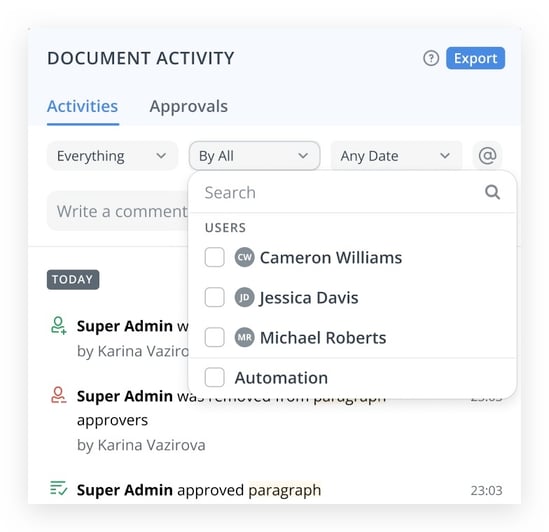
Riepilogo: ora è possibile vedere quali modifiche al documento sono state attivate dall'automazione direttamente nel registro delle attività del documento, rendendo più facile separare gli aggiornamenti automatici dalle azioni manuali.
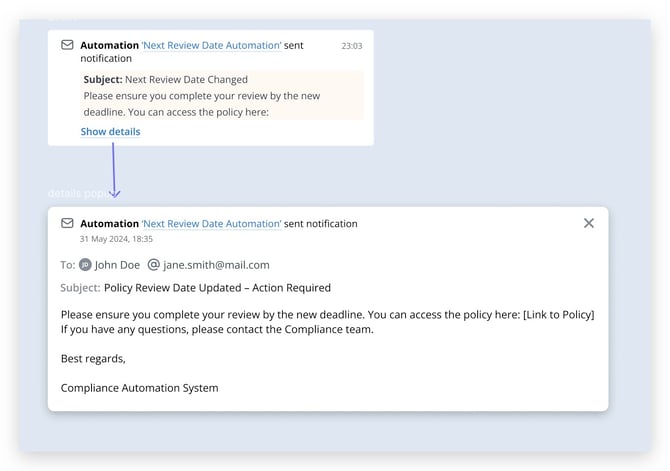
Ciò include le modifiche ai metadati, i cambiamenti di fase e le notifiche e-mail generate dall'automazione, che sono chiaramente etichettate e possono essere filtrate in modo da concentrarsi solo sugli eventi guidati dall'automazione quando necessario.
È anche possibile configurare se specifiche azioni e-mail di automazione appaiono nell'attività, aiutando a far emergere comunicazioni significative e nascondendo le e-mail di sistema di scarso valore che altrimenti ingombrerebbero la cronologia.
Visualizza cronologia attività documento
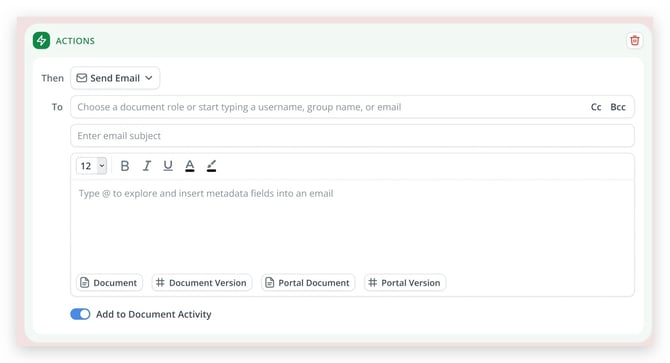
Note
-
Casi d'uso:
-
1. Controlli delle notifiche: verifica quali e-mail automatiche sono state inviate da un documento, inclusi oggetto e destinatari, per supportare i controlli di conformità.
-
2. Tracciamento delle modifiche ai metadati: conferma rapidamente quali campi dei metadati sono stati aggiornati dall'automazione e quando, durante un audit o un'indagine
-
3. Monitoraggio della fase di automazione: verifica quando un documento è stato spostato in una nuova fase dall'automazione, aiutandoti a capire come ha progredito nel flusso di lavoro senza controlli manuali.
-
4. Riduzione del rumore: nascondi gli eventi e-mail di automazione di basso valore dalla cronologia delle attività in modo da poterti concentrare sugli aggiornamenti e sulle notifiche critici che sono importanti per gli audit e le revisioni.
-
5. Filtra il registro delle attività dei documenti in base al nuovo “utente” dell'automazione per esaminare solo gli aggiornamenti relativi all'automazione.
-
6. Esporta gli eventi relativi all'automazione (compresi i valori dei metadati prima/dopo e i dettagli delle notifiche) per i controlli di conformità o la reportistica esterna.
-
7. Approfondisci le esecuzioni: passa da un evento di automazione nel registro delle attività al registro di controllo dell'automazione o all'esecuzione per capire esattamente cosa è successo.
-
-
Da considerare:
-
1. 🔥 Sono inclusi solo gli eventi attivati dall'automazione e solo quando l'azione ha avuto esito positivo o parzialmente positivo (ad esempio, e-mail inviate ad alcuni ma non a tutti i destinatari).
-
2. I dettagli degli eventi e-mail mostrano i destinatari e i contenuti risolti in modo definitivo, ma non espongono i gruppi o i valori intelligenti configurati nella regola di automazione.
-
3. Ciò che è possibile aprire da un evento di automazione dipende dalle autorizzazioni dell'utente: gli utenti con l'autorità Gestisci automazione possono approfondire i registri di automazione, i proprietari dei documenti possono visualizzare le informazioni sulle esecuzioni, mentre gli altri utenti vedono solo le informazioni in sola lettura.
-
3.3 [Automazione] Visualizza tutti i passaggi di automazione nel registro di esecuzione dell'automazione
-
Etichette: ‼️ Importante da rivedere
-
Dove: Policy Management
-
Ruoli: Manager
-
Aree di prodotto: Automazione
-
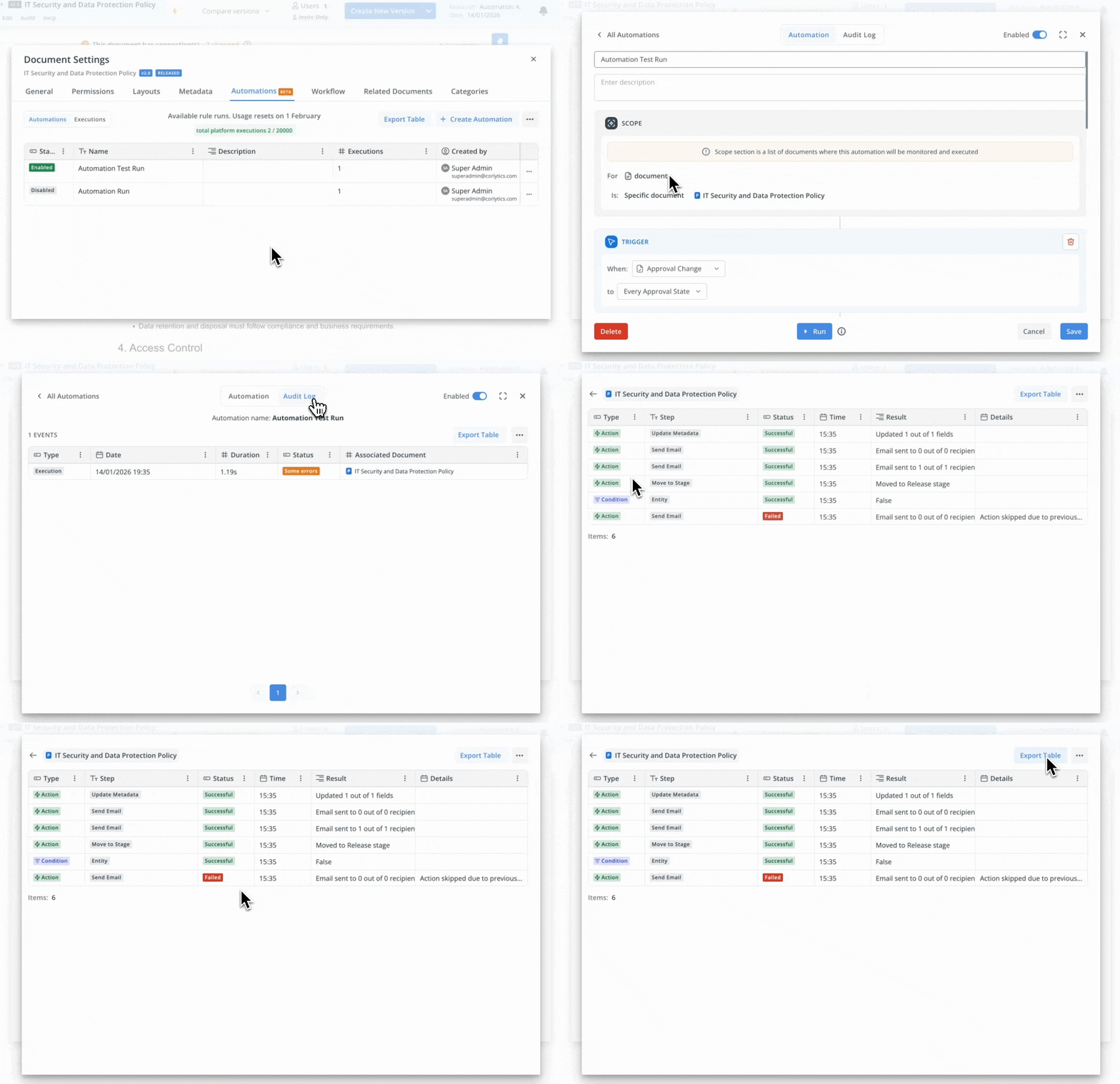
Riepilogo: ora è possibile rivedere un registro di controllo strutturato per ogni esecuzione dell'automazione, che mostra ogni azione nell'ordine esatto in cui è stata eseguita, inclusi i cambiamenti di fase, gli aggiornamenti dei metadati e i controlli delle condizioni.
Ogni riga indica chiaramente il tipo di fase (azione, condizione, cambiamento di fase, aggiornamento dei metadati) e un nome della fase leggibile dall'utente, aiutando a comprendere rapidamente cosa è successo.
Per le azioni chiave, il registro evidenzia le fasi di destinazione, i risultati delle condizioni (vero/falso) e un riepilogo degli aggiornamenti dei campi dei metadati tentati rispetto a quelli riusciti, e può essere esportato per ulteriori analisi o condivisione.
Rivedere i registri di controllo
Note
-
Casi d'uso:
-
1. Revisione dell'esecuzione dell'automazione: visualizza ogni fase eseguita in ordine, inclusi i cambiamenti di fase, gli aggiornamenti dei metadati e i controlli delle condizioni, in modo da poter confermare rapidamente se la regola ha funzionato come previsto.
-
2. Indagine sui problemi: quando un documento finisce in una fase imprevista o con metadati errati, rivedi il log di esecuzione dell'automazione correlato per individuare quale azione o condizione ha causato il risultato e modifica la configurazione della regola di conseguenza.
-
3. Prove di audit: esporta il registro dettagliato dell'automazione per un documento o un flusso di lavoro chiave come prova a supporto di audit interni, revisioni normative o analisi degli incidenti, mostrando esattamente quali regole sono state eseguite e cosa hanno modificato.
-
4. Supporto alla risoluzione dei problemi: i team possono utilizzare il registro di audit dell'automazione per riprodurre e comprendere i problemi senza aiuto esterno, riducendo i tempi di risoluzione.
-
3.4 [Configurazione] Configurazione per nascondere le categorie
-
Etichette: Beta
-
Dove: Policy Management / Policy Portal / Pannello di amministrazione
-
Ruoli: Manager
-
Aree di prodotto: Metadati / Configurazione e impostazioni
-
Riepilogo: ora è possibile nascondere le nostre funzionalità legacy: le categorie su tutta la piattaforma, rendendo l'interfaccia utente più pulita e mirata.
Questa nuova impostazione si applica a tutti i moduli, quindi non vedrete le categorie negli elenchi di documenti, nelle colonne, nei risultati di ricerca e altro ancora.
È come se le categorie non fossero mai esistite, offrendoti un'esperienza semplificata.
Nota: questo miglioramento fa parte della nostra transizione verso un motore di metadati, che introduce campi di metadati gerarchici che organizzano le tue informazioni in modo più intuitivo.
Configura le funzionalità comuni per i tuoi utenti
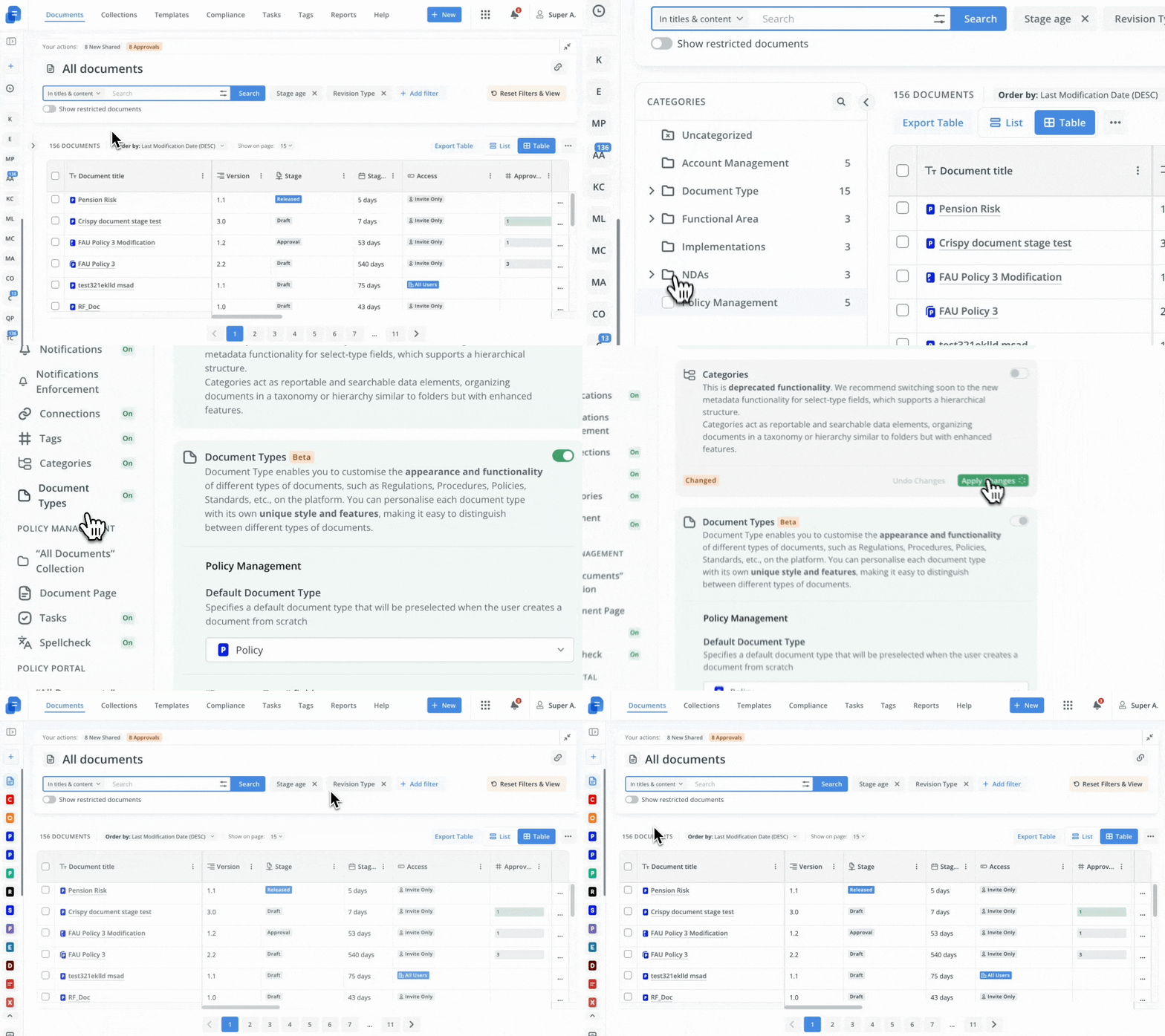
Note
-
Casi d'uso:
-
1. Transizione a un motore di metadati - Campi di selezione gerarchici
-
-
Da considerare:
-
1. 🔥 Come parte della fase beta, sarà introdotto solo negli ambienti beta e UAT.
-
2. L'abilitazione di questa configurazione rimuove tutta la visibilità delle categorie nella sezione comune della piattaforma e ha un impatto su tutti i moduli. Le categorie saranno completamente nascoste dagli elenchi di documenti, dalle colonne, dalla barra laterale, dai risultati di ricerca, dai flussi di creazione, dai flussi di spostamento alla fase e dalle impostazioni dei documenti/Template.
-
3. L'integrità dei dati rimane intatta. Anche quando le categorie sono nascoste, tutti i dati delle categorie sottostanti vengono conservati e non si verifica alcuna perdita di dati. L'operazione è reversibile; mostrando nuovamente le categorie si ripristina l'accesso completo alle categorie precedentemente assegnate.
-
4. 🔥 I risultati della ricerca non mostreranno più i campi delle categorie quando questa opzione è abilitata. Nascondere le categorie non influisce sulle impostazioni o sui filtri esistenti, che rimangono attivi.
-
5. I documenti esistenti con categorie assegnate in precedenza non vengono riclassificati o eliminati quando le categorie vengono nascoste.
-
3.5 [Metadati] Utilizzo di tabelle avanzate all'interno dei campi dei metadati
-
Etichette: ‼️ Importante da rivedere
-
Dove: Policy Management
-
Ruoli: Manager / Proprietario del documento
-
Aree di prodotto: Editor / Metadati
-
Riepilogo: ora è possibile migliorare l'esperienza di immissione dei dati utilizzando tabelle avanzate all'interno di campi metadati multilinea.
Questa funzione consente una maggiore flessibilità nell'organizzazione dei dati grazie a funzionalità quali l'aggiunta e l'eliminazione di colonne e righe, l'unione di celle, il ridimensionamento delle colonne e il riordino di colonne e righe.
Inoltre, è possibile formattare le tabelle con testo e colore di sfondo, rendendo le voci strutturate e visivamente accattivanti. È possibile personalizzare i campi dei metadati esattamente in base alle proprie esigenze.
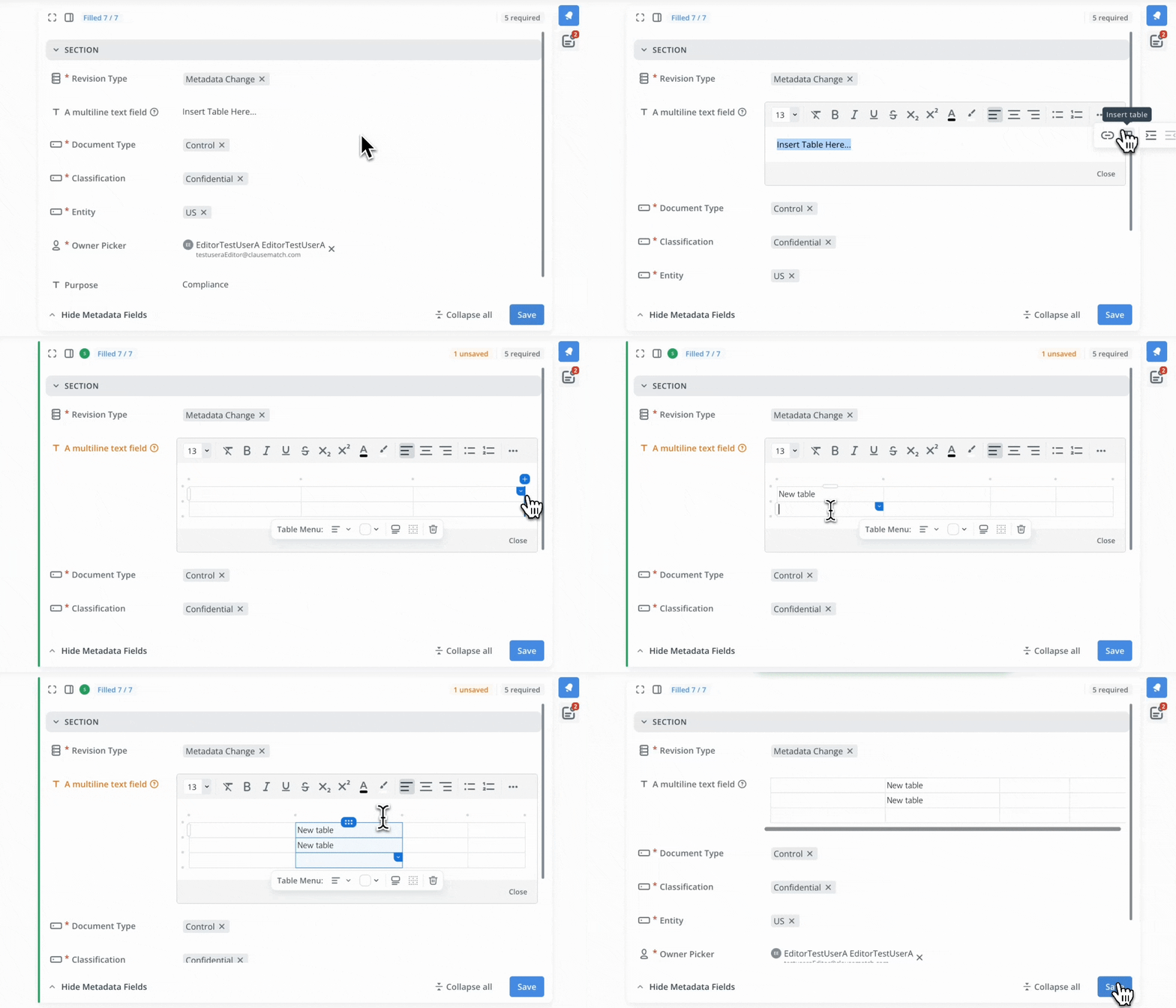
Note
-
Casi d'uso:
-
1. Organizza facilmente metadati complessi e multilinea con configurazioni avanzate delle tabelle.
-
2. Formatta le tabelle dei metadati in base alle esigenze organizzative utilizzando le opzioni di stile del testo e dello sfondo.
-
3. Ottieni il controllo sul layout e sulla presentazione dei metadati per una maggiore chiarezza e precisione.
-
3.6 [Flusso di lavoro] Configurazione della durata della fase e della scadenza
-
Etichette: 🔥 Modifiche nel comportamento
-
Dove: Policy Management
-
Ruoli: Manager / Proprietario del documento
-
Aree di prodotto: Flusso di lavoro
-
Riepilogo: Questo aggiornamento introduce un controllo e una flessibilità migliorati per la gestione delle scadenze nelle fasi del flusso di lavoro.
Gli utenti possono ora abilitare o disabilitare le scadenze per qualsiasi fase, scegliere le durate tramite Template e calcolare dinamicamente le scadenze man mano che i documenti passano attraverso le diverse fasi, invece di applicare tutte le scadenze al momento della creazione del documento.
I ruoli autorizzati hanno la possibilità di modificare le scadenze a livello di documento, garantendo una migliore supervisione e conformità.
Aggiungi fasi a un Template
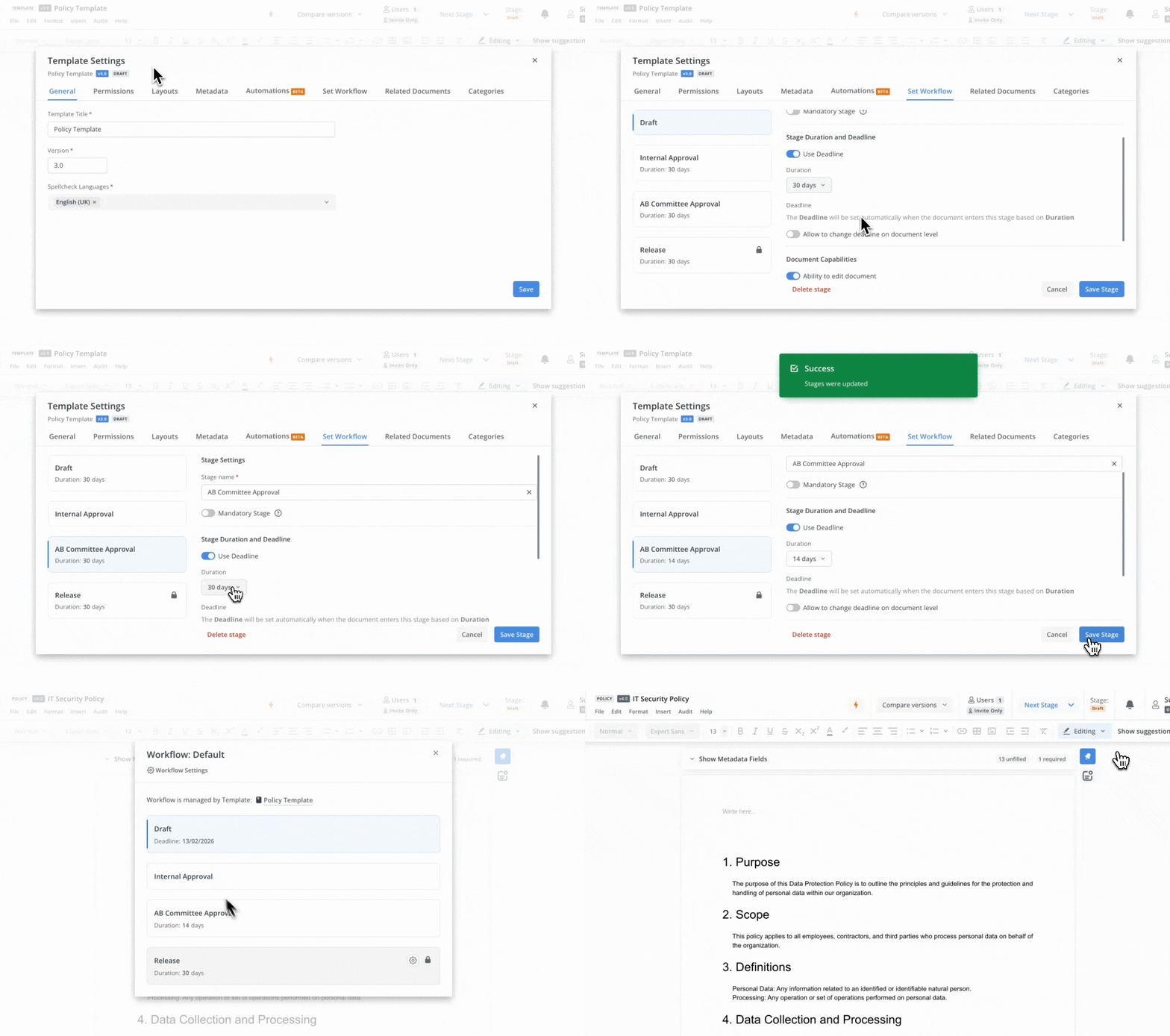
Note
-
Casi d'uso:
-
1. Configurare determinate fasi del flusso di lavoro senza scadenze, consentendo l'allineamento con il processo di revisione interno o le eccezioni.
-
2. Affidarsi al calcolo automatico delle scadenze delle fasi in base alle impostazioni del Template, in modo da non dover regolare manualmente le scadenze ogni volta che un documento entra in una nuova fase.
-
3. Limitare chi può modificare le scadenze a supporto delle politiche di governance e conformità della propria organizzazione.
-
-
Da considerare:
-
1. 🔥 Dopo la migrazione, tutte le scadenze future precedentemente impostate per le fasi del flusso di lavoro verranno rimosse. Invece di date di scadenza specifiche per le fasi future, gli utenti vedranno le informazioni sulla durata configurate a livello di Template. Le scadenze per ogni fase saranno impostate solo quando un documento entra in quella fase.
-
2. Se il Template è configurato per consentire la modifica delle scadenze, il proprietario del documento può modificare le scadenze delle fasi.
- Ruoli come Document Manager o Superadmin hanno sempre il permesso di aggiornare qualsiasi scadenza di fase a livello di documento, indipendentemente dalle restrizioni del Template.
Nota: devono aggiungersi come proprietari del documento al documento in cui desiderano aggiornare la scadenza.
-
3. Il campo della durata, quando collegato a un Template, non è modificabile a livello di documento e può essere modificato solo aggiornando il Template stesso.
-
3.7 [Flusso di lavoro] Miglioramenti all'interfaccia utente dei modali di fase
-
Etichette: 🔥 Modifiche nel comportamento
-
Dove: Policy Management
-
Ruoli: Manager / Proprietario del documento
-
Aree di prodotto: Flusso di lavoro
-
Riepilogo: Le finestre modali delle fasi nel flusso di lavoro dei documenti sono state riprogettate per chiarire quale flusso di lavoro si applica a un documento.
Ora vedrai titoli modali più chiari quando crei una nuova versione o modifichi quella attuale, insieme a pulsanti dedicati per accedere alle impostazioni del flusso di lavoro.
Questi miglioramenti facilitano decisioni più rapide e accurate durante la creazione o la modifica delle versioni dei documenti, contribuendo in ultima analisi a ridurre gli errori di processo e a diminuire i tempi di formazione per i team che gestiscono flussi di approvazione complessi.
Spostare un documento in una fase diversa
Apportare modifiche non sostanziali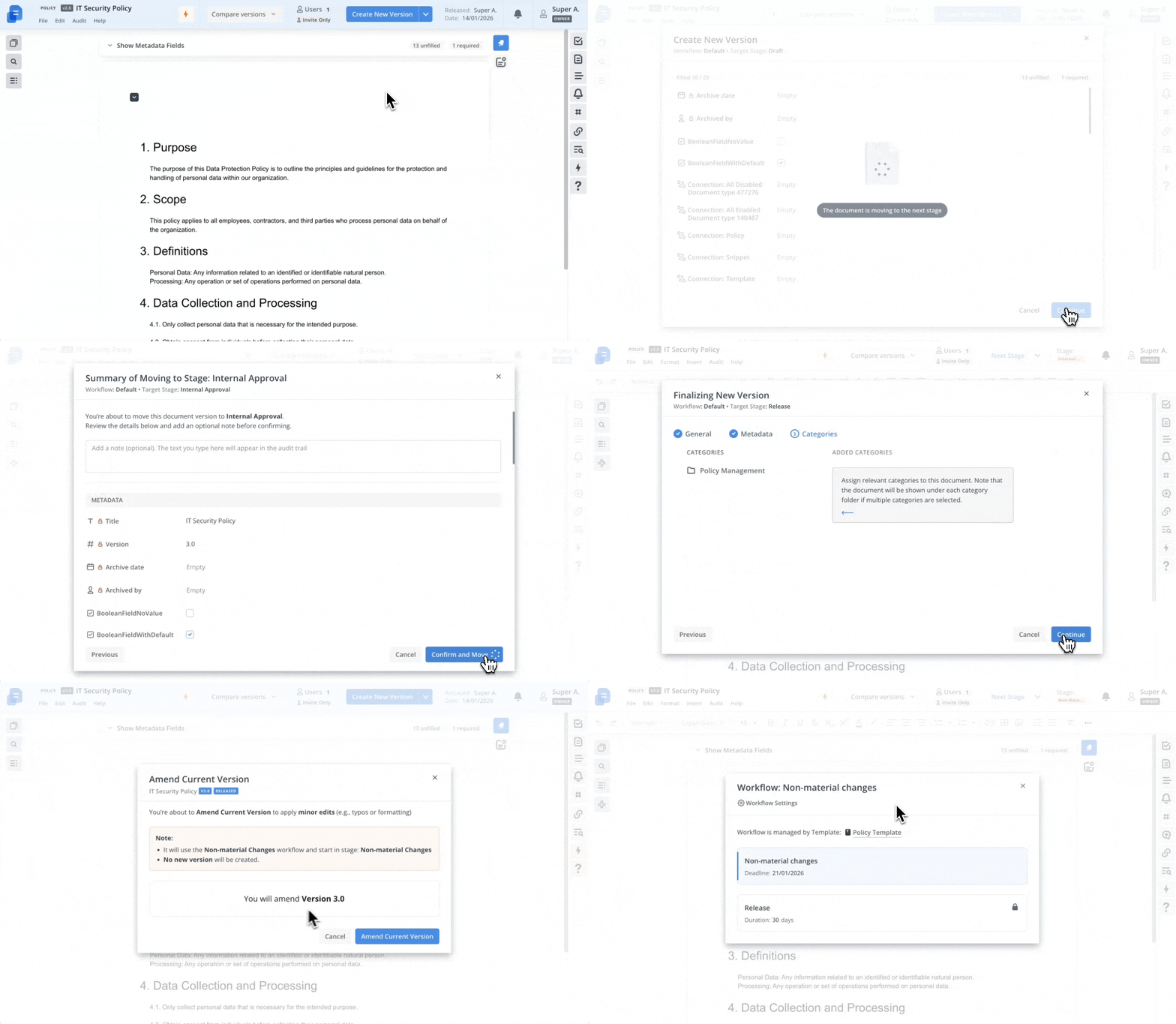
Note
-
Casi d'uso:
-
1. Confermare rapidamente se un documento utilizza il flusso di lavoro predefinito o quello per le modifiche non sostanziali direttamente dalla finestra modale della fase, riducendo il rischio di inviare un documento attraverso il flusso di lavoro sbagliato.
-
2. Accedere alle impostazioni del flusso di lavoro dalla finestra modale della fase per ottimizzare la configurazione della fase, rendendo più facile mantenere i flussi di lavoro allineati ai requisiti interni.
-
________________________________________________________________
Correzioni di bug e miglioramenti
-
Poiché prima di questa versione erano presenti relativamente pochi bug importanti, non è stata creata una pagina supplementare con i dettagli delle correzioni, ma questi saranno elencati di seguito.
Bug importanti che sono stati corretti
Policy Management
-
È stato risolto un problema per cui un suggerimento accettato rapidamente dopo un altro sovrascriveva quello precedente.
-
Condizioni preliminari:
-
vengono effettuati 2 suggerimenti per lo stesso paragrafo e non vengono apportate modifiche effettive in seguito.
-
-
Passaggi per riprodurre il problema:
-
accettare il suggerimento più vecchio e accettare rapidamente quello successivo.
-
-
Risultati attesi:
-
il secondo suggerimento da accettare deve essere effettuato manualmente, non automaticamente come il primo.
-
-
Dipendenze e impatti a valle:
-
suggerimenti
-
editor
-
-
Ticket di assistenza:
-
37743473152
-
-