
Introduzione
Questa versione trimestrale include quanto segue:
-
Nuove funzionalità
-
Automazione
-
Deep link e notifiche per le esecuzioni di test
-
CC e CCN per l’invio di e-mail
-
template di esecuzione dei test flessibile e sicuro
-
Gestione globale dell’automazione nel pannello di amministrazione
-
Configurazione dell’automazione con visibilità globale e locale
-
-
Metadati
-
Nuovi campi di sistema: Documento, Titolo, Tipo di modifica
-
Valori dinamici nelle condizioni di automazione
-
Nuovi campi di sistema: Nome fase, Scadenza fase
-
Aggiornamento dei metadati con valori dinamici
-
-
Editor
-
Nuovo menu Immagini
-
[Approvazioni] Modalità di revisione guidata per gli approvatori
-
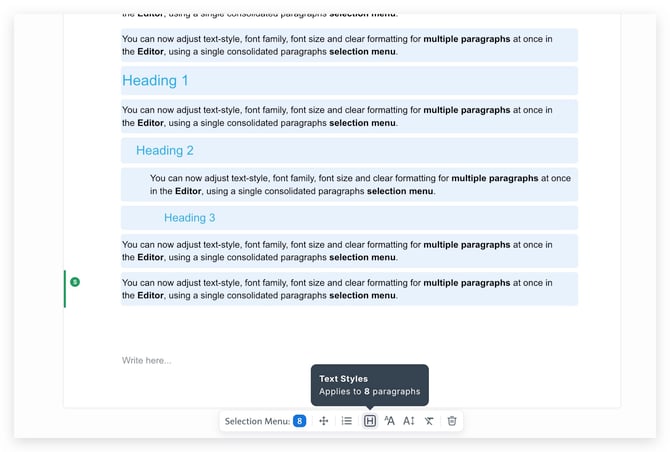
Formattazione di paragrafi in blocco: famiglia di caratteri, dimensione dei caratteri, cancella formattazione, stile del testo
-
L’indice ora evidenzia la sezione corrente
-
Intestazioni comprimibili nell’indice
-
-
-
Correzioni di bug e miglioramenti
-
Policy Management
-
API
-
-
Patch
-
Modifiche nelle patch per la versione 2026.2
-
Per qualsiasi domanda, inviate un’e-mail all’indirizzo support@corlytics.com e saremo lieti di fornirvi ulteriore assistenza.
__________________________________________________________________________________
Sintesi delle modifiche
Questa versione è fortemente incentrata sull’automazione globale e sulla governance dei flussi di lavoro, con l’obiettivo di semplificare la gestione dell’automazione su larga scala e migliorare la chiarezza sulle modalità di applicazione delle automazioni nei documenti e nelle fasi del ciclo di vita:
1. Rendiamo l’automazione più facile da gestire, più sicura da testare e più potente da configurare nell’ambito della Policy Management. Introduciamo una supervisione centralizzata dell’automazione, regole di visibilità globali e locali più chiare ed esecuzioni di test specifiche per documento più sicure.
2. Ampliamo inoltre l’automazione basata sui metadati aggiungendo valori dinamici nelle condizioni e negli aggiornamenti dei metadati, oltre a nuovi campi di sistema relativi alle fasi che possono essere utilizzati nelle viste, nelle regole e nelle comunicazioni sensibili al flusso di lavoro.
3. Per gli utenti dei documenti, miglioriamo l’esperienza nell’Editor con una modalità di revisione delle approvazioni più mirata, la formattazione in blocco dei paragrafi, la navigazione nel sommario a scomparsa e un menu delle immagini più coerente.
Si prega di esaminare tutte le modifiche contrassegnate da queste etichette e le relative sezioni ATTENZIONE:
‼️ - Da esaminare con attenzione
🔥 - Modifiche nel comportamento
2026.2: FUNZIONALITÀ OBSOLETE / MODIFICHE CRITICHE
Policy Management
-
[Editor] Rimosso il menu contestuale per più paragrafi relativo alla formattazione in blocco
-
Prima:
-
Quando venivano selezionati più paragrafi, gli utenti potevano applicare alcune azioni di formattazione dal menu contestuale dei paragrafi.
-
-
Dopo:
-
Le azioni di formattazione in blocco sono ora disponibili dal nuovo pannello delle operazioni in blocco.
Il menu contestuale dei paragrafi selezionati in blocco non viene più utilizzato per queste operazioni di formattazione in blocco.
-
-
Da tenere presente:
-
🔥 Per applicare la formattazione in blocco, selezionare i paragrafi desiderati e utilizzare il nuovo pannello delle operazioni in blocco.
-
🔥 La formattazione in blocco è disabilitata quando sono selezionati più di 100 paragrafi a causa di limitazioni di prestazioni.
-
-
-
[Automazione] I destinatari dell’azione “Invia email” sono stati migrati nei campi A / CC / CCN
-
Prima:
-
L’automazione “Invia email” utilizzava un unico elenco di destinatari, pertanto tutti i destinatari configurati venivano gestiti come destinatari principali visibili dell’email.
-
Dopo:
-
L’azione “Invia e-mail” ora separa i destinatari in A, CC e CCN. Le automazioni esistenti vengono migrate nei nuovi campi destinatari in modo che continuino a inviare e-mail senza necessità di riconfigurazione manuale.
-
Da tenere presente:
-
🔥 Controlla le azioni “Invia email” esistenti dopo la migrazione per verificare che i destinatari si trovino nel campo previsto.
-
Utilizza il campo CCN per i destinatari che devono ricevere l’email senza essere visibili agli altri destinatari.
-
[Metadati] Titolo e Documento aggiunti come campi di sistema
-
Prima:
-
Il titolo del documento e il targeting specifico per documento venivano solitamente gestiti tramite campi di testo separati, filtri o configurazione manuale.
-
Dopo:
-
Gli approvatori ora aprono i documenti in una modalità di revisione mirata.
-
I controlli non essenziali della barra superiore, tra cui il confronto delle versioni, sono stati rimossi per gli approvatori e sostituiti con il contesto della fase e le azioni di approvazione.
-
Da tenere presente:
-
🔥 Ai revisori viene mostrata per impostazione predefinita la vista “Modifiche” quando aprono un documento per l'approvazione.
-
🔥 I proprietari e gli editori vedono per impostazione predefinita la vista “Pulita” e possono passare alla vista “Modifiche” se necessario.
-
La barra di approvazione inferiore viene mostrata per gli scenari di approvazione dei documenti, ma non per gli approvatori a livello di paragrafo.
2026.2: Modifiche IMPORTANTI all’interfaccia utente, al testo, ecc...
Tutto
-
[Sistema di design] Inter è ora il font predefinito dell’interfaccia
-
Il font Inter è ora presente in tutte le applicazioni CM, garantendo un aspetto più coerente e moderno su tutta la piattaforma.
-
Questo aggiornamento standardizza la tipografia, in modo che le schermate e gli elementi dell’interfaccia utente vengano visualizzati in modo più coerente su tutti i browser e i sistemi operativi.
-
-
[Metadati] Menzioni dei metadati unificate su tutta la piattaforma
-
Ora si ottiene un’esperienza più coerente e prevedibile quando si inseriscono menzioni dei metadati (ad esempio, metadati, selettori di connessioni e selettori di utenti) su tutta la piattaforma, inclusi i contenuti dei documenti, le regole di automazione, ecc.
-
-
[Repository] Unificazione dell’aspetto delle finestre modali dei campi
-
Le finestre modali di selezione dei campi sono ora allineate su tutta la piattaforma (non solo nelle Automazioni), in modo che gli utenti abbiano la stessa esperienza visiva e di utilizzo quando selezionano i campi nei Filtri (PM+PP), nelle tabelle dei documenti (PM+PP), nei riferimenti ai metadati all’interno dei contenuti e nelle Automazioni.
-
Ciò riduce le incongruenze nell’esperienza utente, aiuta gli utenti ad apprendere un unico template che possono riutilizzare ovunque e velocizza lo sviluppo futuro grazie alla standardizzazione di un unico template modale riutilizzabile.
-
-
Modifiche al testo nell’interfaccia
1. Deseleziona selezionati -> Deseleziona tutto
2. (Formulazione varia/incoerente per la ricerca vuota) → Nessun risultato trovato per ‘{query}’
3. (Formulazione varia/incoerente in assenza di dati) → Nessun valore disponibile
4. (Denominazione della sezione incoerente durante la ricerca) → Risultati della ricerca
Nuove funzionalità
1. Automazione
Con la versione 2026.2, l’automazione diventa più facile da gestire su larga scala, più sicura da convalidare e più chiara da governare.
Gli amministratori possono ora esaminare le automazioni a livello centrale, definire regole di visibilità globali e locali, testare le regole su documenti specifici prima dell’implementazione e configurare e-mail automatiche con destinatari separati in TO, CC e BCC. Nel loro insieme, queste modifiche offrono ai team un maggiore controllo su dove si applicano le automazioni, su come vengono monitorate e su come possono essere modificate in modo sicuro.
1.1 Deep link e notifiche per le esecuzioni di test
-
Etichette: ‼️ Da leggere attentamente
-
Dove: Policy Management
-
Ruoli: Manager
-
Aree di prodotto: Automazione
-
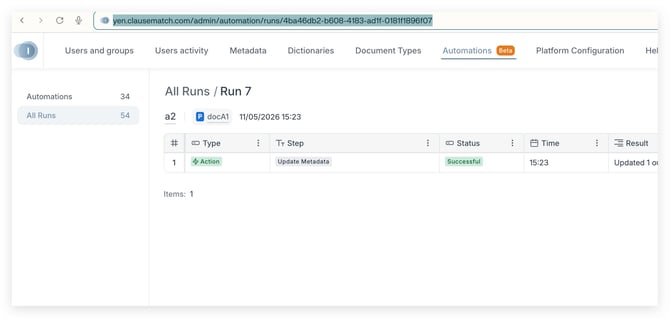
Sintesi: Ora è più facile seguire le esecuzioni dei test dall’inizio alla fine.
-
Le pagine delle esecuzioni di automazione dispongono di URL stabili e distinti (in modo da poter creare un collegamento diretto all’esecuzione esatta), la visualizzazione dell’esecuzione si aggiorna automaticamente mentre l’esecuzione è in corso e gli utenti ricevono notifiche all’avvio di un’esecuzione di test, rendendo più veloce l’apertura dei dettagli dell’esecuzione corretta e la conferma dei risultati senza dover aggiornare manualmente la pagina.
Note
-
Casi d'uso:
-
1. Aprire immediatamente i dettagli esatti di un'esecuzione: avviare un'esecuzione di prova e passare direttamente alla pagina specifica dell'esecuzione tramite un URL dedicato, invece di cercare nell'elenco delle esecuzioni.
-
2. Monitorare lo stato di avanzamento senza aggiornamento manuale: tenere aperta la pagina dell'esecuzione e visualizzare automaticamente gli aggiornamenti di stato (aggiornamento automatico) mentre l'esecuzione è ancora in corso.
-
3. Utilizza le notifiche come punto di accesso: in Policy Management e nel Pannello di amministrazione, utilizza la notifica “esecuzione di test avviata” per navigare direttamente ai dettagli dell’esecuzione.
-
4. Deep linking in base al ruolo: i super amministratori vengono reindirizzati alla pagina Automazione globale relativa all’esecuzione specifica, mentre gli altri utenti vengono reindirizzati alla scheda di automazione o alla pagina dell’esecuzione pertinente all’interno di un template o documento in cui è configurata l’automazione (in presenza di più posizioni, viene utilizzata quella valida).
-
-
Da considerare:
-
1. 🔥 Reindirizzamenti basati sui permessi di accesso: se un utente apre un deep link ma non dispone dell’accesso a quell’automazione, viene reindirizzato alla pagina principale di PM (o PP) e gli viene visualizzato il messaggio: “Nessun accesso all’automazione”
-
-
Suggerimenti:
-
Se condividi un link di esecuzione internamente (ad esempio con un collega), dovrebbe aprirsi la stessa pagina specifica dell’esecuzione (previa verifica dei permessi di accesso).
-
1.2 CC e BCC per l'invio di e-mail
-
Etichette: ‼️ Da verificare
-
Dove: Policy Management
-
Ruoli: Responsabile / Titolare del documento
-
Aree di prodotto: Notifiche / Automazione
-
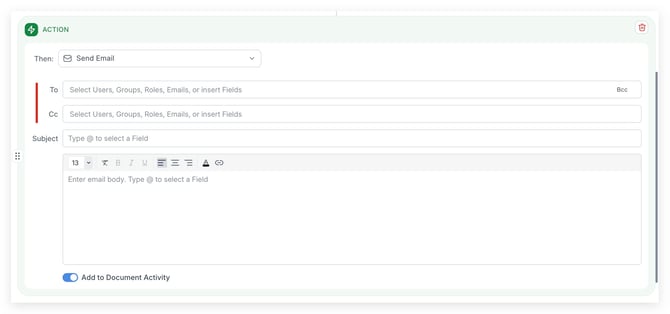
Sintesi: È ora possibile configurare i destinatari TO, CC e BCC all’interno di un’unica azione di automazione “Invia e-mail”.
-
Ciò consente di rispecchiare le prassi standard della propria organizzazione in materia di e-mail, controllare chi è visibile in un’e-mail e mantenere nascosti i destinatari sensibili quando necessario.
Note
-
Casi d'uso:
-
1. Avvisi sul flusso di lavoro: inviare automaticamente un’e-mail ai proprietari dei documenti nel campo “A”, informare le parti interessate nel campo “CC” e mettere in copia nascosta (BCC) i team di conformità quando una policy passa a una nuova fase.
-
2. Notifiche sugli incidenti: inviare avvisi visibili ai revisori, mettendo in copia nascosta (BCC) i team di audit per monitorare le azioni correttive.
-
3. Aggiornamenti sulle pubblicazioni: informare gli utenti finali nel campo “A” e mettere i manager in “CC”, aggiungendo al contempo i team di gestione dei rischi o legali in “BCC” a scopo di supervisione.
-
-
Da tenere presente:
-
1. Il campo “A” rimane obbligatorio, mentre “CC” e “BCC” sono facoltativi; pertanto, ogni e-mail automatizzata deve comunque avere almeno un destinatario principale configurato.
-
2. Le automazioni esistenti mantengono il loro comportamento attuale, poiché i destinatari vengono automaticamente mappati ai nuovi campi per evitare cambiamenti imprevisti riguardo a chi vede cosa.
-
1.3 Modalità di prova flessibile e sicura
-
Etichette: ‼️ Da verificare
-
Dove: Policy Management / Pannello di amministrazione
-
Ruoli: Responsabile / Titolare del documento
-
Aree di prodotto: Automazione
-
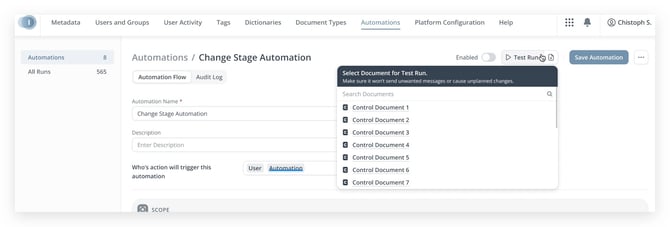
Sintesi: Ora è possibile scegliere esattamente su quale documento verrà eseguita una regola di automazione prima di procedere al test.
-
Ciò consente un controllo preciso sui test di automazione, permettendo di convalidare in modo sicuro le modifiche su documenti specifici prima di estendere le automazioni all’intero flusso di lavoro.
Questo approccio consente di convalidare prima le automazioni utilizzando documenti fittizi dedicati, riducendo al minimo il rischio di aggiornamenti accidentali ai documenti reali di produzione.
Note
-
Casi d'uso:
-
1. Test prima dell'implementazione: crea una nuova regola di automazione e testala prima su un documento di prova. Una volta verificato che i risultati siano corretti, attiva l'automazione per tutti i documenti.
-
2. 🔥 Risolvi problemi isolati: se un documento critico non è stato elaborato correttamente a causa di problemi di formato, attiva manualmente la regola di automazione solo su quel documento, invece di rielaborare tutto.
-
3. Verifica degli aggiornamenti delle regole: modifica una regola di automazione esistente (ad esempio, cambiando la logica di approvazione) ed eseguila su un documento di esempio per valutare l’impatto prima di applicarla a tutti i documenti futuri.
-
4. 🔥 Elaborazione di emergenza: quando un documento arriva al di fuori dei normali orari di elaborazione o in un formato inaspettato, esegui manualmente l’automazione richiesta su quel documento specifico senza influire sulle regole del flusso di lavoro automatizzato.
-
1.4 Gestione globale dell'automazione nel pannello di amministrazione
-
Etichette: ‼️ Da verificare
-
Dove: Policy Management / Pannello di amministrazione
-
Ruoli: Manager
-
Aree di prodotto: Automazione
-
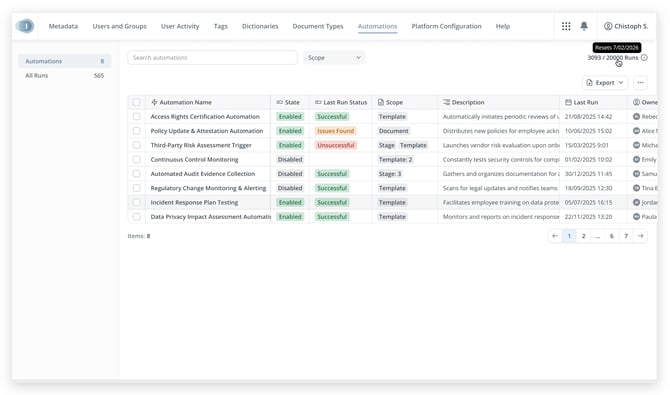
Sintesi: Ora nel Pannello di amministrazione è disponibile una vista unica e centralizzata di tutte le automazioni configurate sulla piattaforma.
-
Questo elenco globale semplifica il monitoraggio dell’utilizzo delle automazioni, l’individuazione dei problemi e il mantenimento di una governance coerente senza dover esaminare singolarmente i documenti o i modelli.
-
Dalla scheda “Automazione” è possibile visualizzare tutte le automazioni in una tabella con i dettagli principali. È possibile restringere rapidamente la ricerca utilizzando la ricerca per nome dell’automazione e i filtri.
È inoltre possibile consultare una traccia di audit completa di tutte le esecuzioni delle automazioni sulla piattaforma, rendendo più facile per gli amministratori autorizzati monitorare il comportamento delle automazioni, risolvere i guasti e verificare che i flussi di lavoro chiave funzionino come previsto.
Note
-
Casi d'uso:
-
1. Monitoraggio delle automazioni ad alto rischio: filtra i risultati per visualizzare solo le automazioni attive che hanno registrato errori recenti, in modo da poter dare priorità alle indagini e alle correzioni.
-
2. Verifica della responsabilità e dell’attività: identifica rapidamente chi ha creato o modificato per ultimo ciascuna automazione e con quale frequenza viene eseguita, a supporto delle revisioni interne.
-
3. Individuazione delle automazioni inattive o sovrautilizzate: utilizza il numero di esecuzioni e le date dell’ultima esecuzione per individuare le automazioni che vengono utilizzate raramente o che si attivano molto frequentemente.
-
4. Preparare le revisioni di governance: esportare o esaminare l’elenco globale per comprendere dove vengono utilizzate le automazioni all’interno della libreria delle policies prima di audit o modifiche ai processi.
-
5. Risolvere più rapidamente i guasti: filtrare in base alle esecuzioni fallite, aprire un’esecuzione ed esaminare il log passo dopo passo per identificare quale fase ha dato errore e perché.
-
1.5 Configurazione dell'automazione con visibilità globale e locale
-
Etichette: ‼️ Da verificare
-
Dove: Policy Management
-
Ruoli: Responsabile / Proprietario del documento
-
Aree di prodotto: Automazione
-
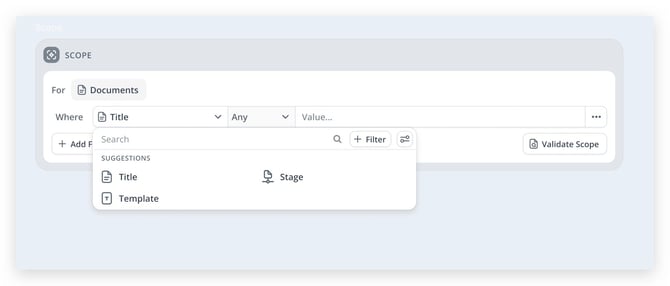
Sintesi: Ora è possibile controllare a quali documenti si applicano le automazioni utilizzando una configurazione chiara dell’ambito che supporta sia la visibilità globale che quella locale.
-
I superamministratori e i responsabili dei documenti (con autorizzazioni per l’automazione) possono definire regole generali, trasversali ai modelli, con filtri avanzati (documento, template, fase), mentre i proprietari di documenti e modelli operano con ambiti più semplici e circoscritti, limitati agli elementi a cui hanno esplicitamente accesso.
Le automazioni semplici, con un unico filtro (per documento, template o fase), sono visibili direttamente nell’area di lavoro, mentre le regole più complesse vengono gestite centralmente nella pagina dell’automazione globale.
Note
-
Casi d'uso:
-
1. Definire regole di automazione globali che agiscano in modo sicuro su molti documenti (ad esempio, tutti i documenti in una fase specifica o in un insieme di modelli) senza dover duplicare regole simili per ogni template o documento.
-
2. Partire da un documento o template specifico e configurare un ambito di automazione locale che includa solo gli elementi di cui si è responsabili, pur continuando a visualizzare eventuali elementi aggiuntivi nell’ambito di applicazione inseriti dai team centrali (che non è possibile rimuovere accidentalmente).
-
3. Affidarsi alla visibilità contestuale: visualizzare rapidamente le automazioni semplici che interessano un determinato documento, template o fase direttamente sul posto e utilizzare la pagina dell’automazione globale per esaminare e gestire tutte le regole che abbracciano più condizioni.
-
-
Da tenere presente:
-
1. La configurazione dell’ambito globale è disponibile solo per i superamministratori e i responsabili dei documenti con l’autorizzazione “Gestisci automazioni”; gli altri utenti con l’autorizzazione “Gestisci automazioni” possono configurare l’ambito locale solo sui documenti o sui modelli a cui hanno accesso esplicito.
-
2. Gli ambiti di automazione locali sono volutamente semplificati: è possibile includere solo i documenti a cui si ha accesso e non è possibile aggiungere filtri aggiuntivi (come fasi o metadati supplementari), anche se questi sono utilizzati nelle regole globali.
-
3. 🔥 La visibilità dell’automazione dipende dalla complessità:
-
• Visibilità: Locale: le regole semplici con un unico filtro (per documento, template o fase) vengono visualizzate nel contesto (ad esempio all'interno del documento o del template) e nella pagina di automazione globale.
• Visibilità globale: le regole con più filtri o con una logica complessa sono visibili e modificabili solo dalla pagina di automazione globale.
2. Metadati
Nella versione 2026.2 i metadati diventano più dinamici, più integrati con il flusso di lavoro e più utili nell’ambito dell’automazione.
Le regole di automazione possono ora utilizzare dati in tempo reale relativi a documenti, flussi di lavoro, utenti e connessioni nelle condizioni e negli aggiornamenti dei metadati, riducendo la necessità di regole hardcoded o di sincronizzazioni manuali. I nuovi campi di sistema relativi alle fasi rendono inoltre più semplice la creazione di viste, promemoria, escalation e comunicazioni sensibili al flusso di lavoro, basate sul contesto della fase attuale del documento.
2.1 Nuovi campi di sistema: Documento, Titolo, Tipo di modifica
-
Etichette: 🔥 Modifiche nel comportamento
-
Dove: Policy Management / Portale Policy
-
Ruoli: Manager / Proprietario del documento / Editor del documento
-
Aree di prodotto: Editor / Metadati / Automazione
-
Sintesi: Ora puoi utilizzare tre nuovi campi di metadati di sistema: Documento, Titolo e Tipo di modifica, in modo coerente tra Gestione Policy, Portale Policy e API per migliorare il targeting, la struttura e il riutilizzo dei contenuti.
-
Questi campi funzionano allo stesso modo ovunque tu configuri i metadati (collezioni, automazioni, schermate dei metadati, metadati all’interno dei contenuti e API), permettendoti di progettare flussi di lavoro più prevedibili senza duplicare la configurazione.
-
-
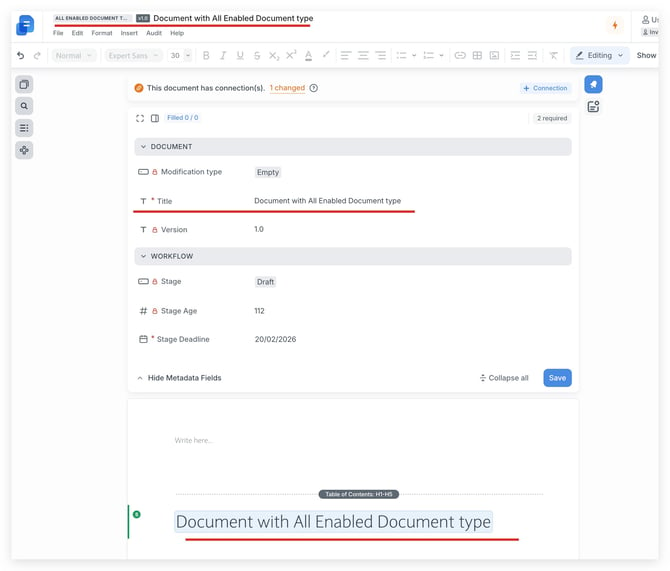
Il campo Titolo può ora essere utilizzato come metadato strutturato all’interno del contenuto, ad esempio nella pagina iniziale di un documento, evitando agli autori di dover riscrivere manualmente o mantenere separatamente il testo del titolo. Segue le regole definite dagli amministratori nelle schermate dei metadati, consentendo di controllare dove il Titolo è modificabile e dove è in sola lettura, allineando il layout del documento alle regole di governance.
-
Il campo Documento funziona come selettore di documenti, permettendo di scegliere esplicitamente uno o più documenti invece di creare lunghe condizioni di filtro per ottenere lo stesso elenco. Questo rende più semplice configurare automazioni e collezioni che devono applicarsi a un set preciso e selezionato manualmente di documenti, senza dipendere da modifiche dei metadati per mantenerlo stabile.
-
Il campo Tipo di modifica (Nessuno, Originale, Modifica) consente di distinguere i documenti originali dalle loro modifiche e di utilizzare questa informazione nelle condizioni di automazione per attivare flussi di lavoro, notifiche e comportamenti dei metadati differenti per i documenti modificati.
-
Inserire un campo di metadati nel contenuto
Note
-
Casi d’uso:
-
Project Pack: Traccia un insieme fisso di documenti chiave di progetto in un’unica collezione utilizzando il selettore Documento, senza fare affidamento su filtri complessi.
-
Inbox Modifiche: Instrada solo i documenti di tipo modifica in un flusso di revisione dedicato utilizzando il campo Tipo di modifica nelle condizioni di automazione.
-
Template sincronizzati con il Titolo: Inserisce automaticamente il Titolo del documento nella pagina iniziale o nell’intestazione all’interno del contenuto, così gli autori non devono riscriverlo.
-
Avvisi mirati: Invia notifiche diverse per documenti originali e modifiche combinando il selettore Documento e il Tipo di modifica nelle regole di automazione.
-
-
Da considerare:
-
🔥 Il campo Titolo si comporta come un campo di testo a singola riga e la sua modificabilità segue la configurazione delle schermate dei metadati (incluse le impostazioni Documento, Top Navigation e Move to stage); verifica queste regole prima di utilizzarlo all’interno del contenuto.
-
Il campo Documento è un selettore progettato per scegliere esplicitamente documenti specifici, non per sostituire i filtri esistenti basati sui metadati; utilizzalo quando hai bisogno di un elenco fisso e selezionato manualmente.
-
Il campo Tipo di modifica è pensato per distinguere documenti originali e modifiche in automazioni e reportistica; i template e gli snippet utilizzano il valore “Nessuno” e non saranno trattati come originali o modifiche.
-
I campi dinamici (“smart fields”) all’interno dei campi di testo (come Email Body), come Documento e Documento Portale, continuano a funzionare come prima, mostrando link e icone alle versioni più recenti; non è quindi necessario aggiornare le configurazioni esistenti che li utilizzano.
-
2.2 Valori dinamici nelle condizioni di automazione
-
Etichette: ‼️ Da verificare
-
Dove: Policy Management
-
Ruoli: Responsabile / Titolare del documento
-
Aree di prodotto: Automazione
-
Sintesi: Ora è possibile utilizzare dati dinamici e in tempo reale all’interno delle condizioni di automazione, invece di affidarsi esclusivamente a valori statici inseriti manualmente.
Ciò semplifica la creazione di regole precise e sensibili al contesto, in grado di seguire ciò che accade effettivamente nei flussi di lavoro e nei metadati dei documenti durante l’esecuzione.
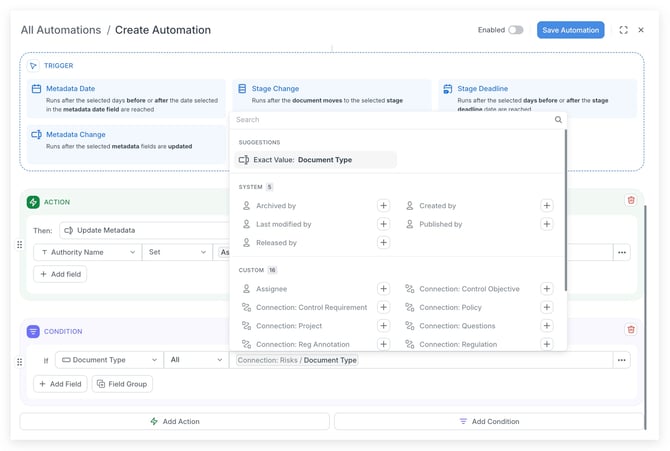
Chi crea le automazioni può configurare le condizioni per confrontare i campi con valori dinamici quali i metadati dei documenti, le informazioni sul flusso di lavoro, i dati di attivazione o i risultati delle azioni precedenti.
Quando una regola viene eseguita, questi riferimenti dinamici vengono risolti in tempo reale, consentendo alla stessa regola di adattarsi a diversi documenti, fasi o approvatori senza la necessità di varianti separate codificate in modo rigido.
Per campi come i selettori di utenti o di connessioni, è possibile approfondire i campi annidati (ad esempio, selezionando “Titolare della policy/Reparto”) per esprimere una logica più granulare senza aggiungere ulteriori campi di metadati nascosti esclusivamente per l’automazione.
I confronti con sicurezza di tipo garantiscono che i tipi di dati incompatibili non possano essere combinati, contribuendo a prevenire errori di configurazione e comportamenti imprevisti delle regole.
Nel complesso, ciò riduce il numero di regole personalizzate e una tantum e migliora la manutenibilità a lungo termine della configurazione dell’automazione.
Note
-
Casi d’uso:
-
1. Inoltro in base al reparto: sposta automaticamente i documenti alla fase successiva del flusso di lavoro quando il reparto del proprietario del documento corrisponde a quello dell’utente che ha avviato la procedura.
-
2. Avanzamento basato sull’approvazione: fa passare un documento alla fase di revisione successiva non appena viene concessa un’approvazione specifica (ad esempio, Conformità globale), senza ricorrere a campi di tracciamento nascosti.
-
3. Instradamento basato sui metadati: applicare diverse azioni (come l’aggiornamento dei campi) in base ai metadati del documento in tempo reale, quali la regione o il tipo di policy, anziché mantenere regole separate per ogni segmento.
-
4. Azioni specifiche per ruolo: attivare notifiche di follow-up solo per i documenti in cui il dipartimento del responsabile della policy è uguale a un determinato valore.
-
-
Da tenere presente:
-
1. I valori dinamici vengono risolti in fase di esecuzione, pertanto i risultati delle regole dipendono dai metadati più recenti del documento, dallo stato del flusso di lavoro, dai dati di attivazione e dai risultati delle azioni precedenti disponibili al momento dell’esecuzione dell’automazione.
-
2. Viene applicata la convalida type-safe: non è possibile confrontare tipi di dati incompatibili (ad esempio, una data con un selettore utente)
-
2.3 Nuovi campi di sistema: Nome fase, Scadenza fase
-
Etichette: ‼️ Da rivedere
-
Dove: Policy Management
-
Ruoli: Responsabile / Titolare del documento
-
Aree di prodotto: Metadati / Automazione / Reportistica / Repository
-
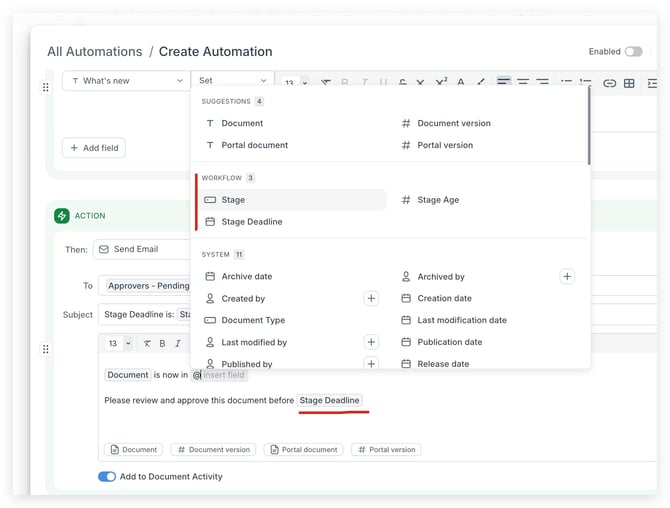
Sintesi: Abbiamo introdotto nuovi campi di metadati di sistema per “Fase”, “Durata della fase” e “Scadenza della fase”, disponibili in modo coerente nelle principali aree della piattaforma, tra cui la Policy Management, l’API e le interfacce di configurazione.
Questi campi sono ora allineati in modo da consentire di lavorare con gli stessi dati relativi alla fase nelle raccolte, nell’automazione, nelle schermate dei metadati e all’interno del contenuto dei documenti, senza dover apprendere varianti diverse in ciascuna area.
Questi nuovi campi di sistema sono:
• Fase (selezione singola): il nome della fase attuale del documento
• Durata della fase (numero): da quanto tempo il documento si trova nella fase attuale
• Scadenza della fase (data): la scadenza per la fase attuale (ove applicabile) Ciò semplifica la creazione di report sullo stato del flusso di lavoro, la creazione di viste basate sul flusso di lavoro e la realizzazione di automazioni che reagiscono al contesto della fase attuale o lo comunicano.
Inserire un campo di metadati nel contenuto
Note
-
Casi d'uso:
-
1. Inviare e-mail di promemoria quando la scadenza di una fase si avvicina e inserire automaticamente la data esatta della scadenza e il nome della fase nell'oggetto e nel corpo dell'e-mail (ad esempio, “Revisione legale prevista per il 28/03/2026”).
-
2. Inviare e-mail di escalation quando la durata della fase supera una soglia prestabilita, indicando da quanti giorni il documento si trova nella fase corrente, in modo che i responsabili possano identificare rapidamente eventuali colli di bottiglia.
-
3. Creare regole di automazione che si comportino in modo diverso a seconda della fase (ad esempio, modelli di e-mail o destinatari diversi per “Redazione”, “Revisione di conformità” e “Approvazione finale”), utilizzando il nome della fase come campo dinamico nel contenuto dell’e-mail.
-
4. Combinare la fase, la durata della fase e la scadenza della fase nelle condizioni per attivare avvisi e azioni a tempo determinato, come l’assegnazione di attività o la notifica ai responsabili quando le fasi sono scadute o vicine alla data limite
-
-
Da considerare:
-
1. 🔥 I campi relativi alle fasi non vengono visualizzati sul portale, quindi gli utenti finali continueranno a vedere solo le informazioni di cui hanno bisogno durante la consultazione dei documenti pubblicati
-
2.4 Aggiornamento dei metadati con valori dinamici
-
Etichette: ‼️ Da verificare
-
Dove: Policy Management / Pannello di amministrazione
-
Ruoli: Responsabile / Proprietario del documento
-
Aree di prodotto: Automazione / Metadati
-
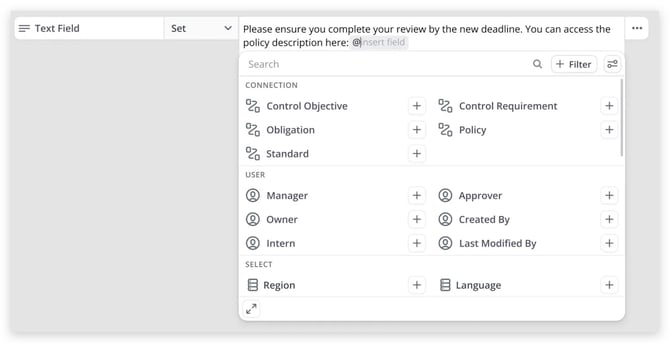
Riepilogo: È ora possibile configurare regole di automazione per impostare o copiare dinamicamente i valori dei metadati nell'azione “Aggiorna metadati” utilizzando valori dinamici quali i metadati del documento o campi annidati provenienti dai selettori di utenti o connessioni.
Ciò consente di mantenere sincronizzati i metadati quali Regione, Reparto, Proprietari e record collegati tra i vari documenti senza aggiornamenti manuali o logiche personalizzate.
L’interfaccia utente di configurazione mostra solo i tipi di campo compatibili con il campo di destinazione selezionato, contribuendo a prevenire discrepanze di tipo e riducendo gli errori di configurazione.
Quando una regola viene eseguita, i valori dei metadati vengono risolti al momento dell’esecuzione, in modo che gli aggiornamenti riflettano sempre le relazioni sottostanti più recenti, migliorando la coerenza nei flussi di lavoro.
Configura le automazioni
Note
-
Casi d'uso:
-
1. Allineare automaticamente i metadati a livello di documento con i valori annidati del selettore Utente o Connessione. Ad esempio, copiare i valori di Regione e Reparto dal selettore Utente, come il Titolare della policy, per ridurre il reinserimento manuale a livello di documento.
-
2. Mantenere i metadati sincronizzati tra documenti padre e figlio copiando i valori da un documento padre tramite i campi del selettore Connessione, aiutando i Titolari dei documenti a mantenere informazioni coerenti in tutta la gerarchia dei documenti.
-
3. Supportare operazioni ripetibili sui metadati (come l’applicazione della titolarità, l’instradamento per regione o la responsabilità dipartimentale) su larga scala, in modo che gli approvatori e gli utenti finali vedano sempre metadati accurati e coerenti sui documenti pubblicati nel portale.
-
-
Da tenere presente:
-
1. I valori dinamici sono disponibili solo da tipi di metadati compatibili. Ad esempio, per i campi data, è possibile utilizzare solo i valori di altri campi data, non quelli di altri tipi. I campi di testo possono utilizzare informazioni provenienti da qualsiasi tipo di campo.
-
2. 🔥 Quando si utilizzano campi annidati, ad esempio da un selettore di utenti o di connessioni, viene utilizzato solo il primo utente o documento per verificare il valore del campo annidato. Se nel campo sono presenti più valori, gli altri vengono ignorati.
-
2.1. Se il campo annidato selezionato da un selettore di utenti o da un selettore di connessioni è vuoto in fase di esecuzione, l’azione “Aggiorna metadati” viene saltata e l’esecuzione dell’automazione viene contrassegnata con un errore che indica che il valore del campo di origine è vuoto.
-
-
3. Editor
I miglioramenti apportati all’editor nella versione 2026.2 rendono la revisione, la navigazione e la formattazione dei documenti più mirate e coerenti.
Gli approvatori dispongono ora di un’esperienza di revisione guidata che evidenzia le modifiche e raggruppa le azioni di approvazione in un unico posto. Gli editori possono applicare la formattazione a più paragrafi contemporaneamente, i lettori possono navigare più facilmente nei documenti lunghi grazie alle intestazioni del sommario comprimibili e le azioni relative alle immagini utilizzano ora un menu più chiaro e coerente.
3.1 Nuovo menu delle immagini
-
Etichette: 🔥 Modifiche al comportamento
-
Dove: Policy Management
-
Ruoli: Responsabile / Redattore del documento / Titolare del documento / Revisore del documento
-
Aree di prodotto: Editor
-
Sintesi: Le immagini utilizzano ora un menu contestuale riprogettato che si allinea allo stile e ai modelli di interazione del menu “Tabella”, garantendo coerenza nelle azioni relative alle immagini in tutto l’editor.
Il menu include azioni più chiare (come Anteprima immagine, Dettagli immagine ed Elimina), stati di passaggio del mouse/evidenziazione migliorati e regole di immissione più rigorose per il ridimensionamento, in modo che gli utenti possano regolare le immagini in modo più prevedibile senza anomalie dell’interfaccia utente.
Inserire una Tabella o un'immagine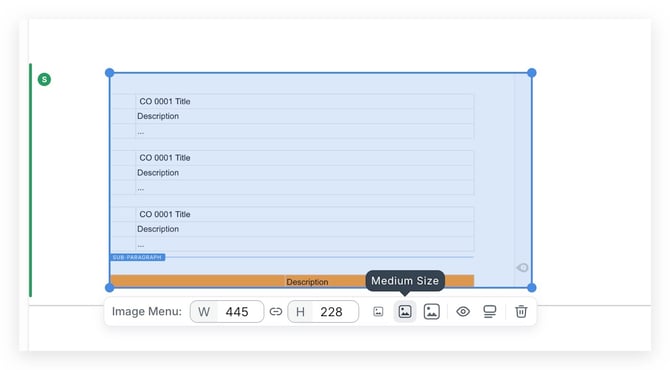
Note
Casi d'uso:
-
Casi d'uso 1. Ridimensionare un'immagine in modo più affidabile utilizzando un campo di immissione dedicato alle dimensioni in pixel con vincoli più chiari, in modo da evitare l'inserimento accidentale di valori eccessivi. 2. Visualizzare in anteprima e ispezionare rapidamente un'immagine tramite le opzioni esplicite “Anteprima immagine” e “Dettagli immagine”, riducendo le incertezze sul contenuto dell'immagine. DA PRENDERE IN CONSIDERAZIONE 1.
3.2 [Approvazioni] Modalità di revisione guidata per gli approvatori
-
Etichette: 🔥 Modifiche al comportamento
-
Dove: Policy Management
-
Ruoli: Revisore dei documenti
-
Aree di prodotto: Collaborazione / Editor
-
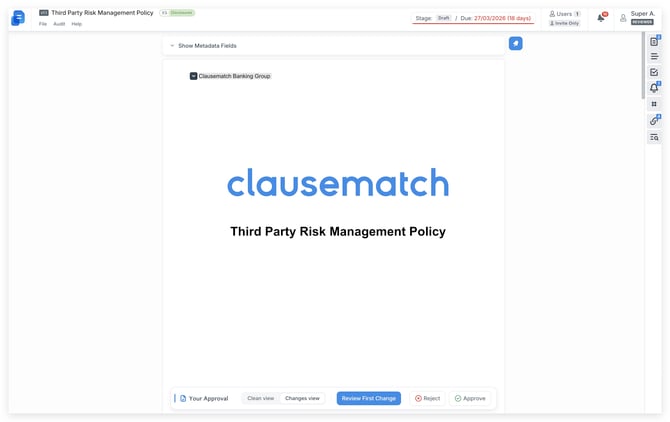
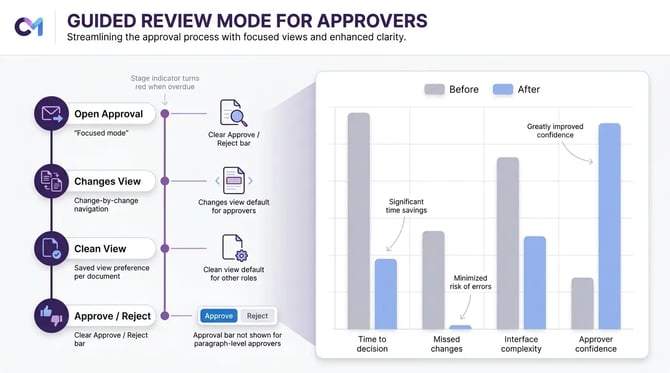
Sintesi: Tutti gli approvatori occasionali accedono ora a una modalità di approvazione mirata che mostra immediatamente le modifiche apportate al documento e fornisce chiare azioni di approvazione/rifiuto in un unico posto.
La barra di approvazione, la barra di navigazione superiore e le azioni in basso sono state semplificate in modo che gli approvatori possano completare il proprio compito senza dover comprendere strumenti di confronto avanzati o l’interfaccia completa dell’editor.
Approva o Rifiuta un Documento o un Paragrafo
Note
-
Casi d’uso:
-
1. Apri le approvazioni direttamente dalle e-mail o dalle notifiche in-app e esamina tutte le modifiche in modalità concentrata senza dover imparare a usare strumenti di confronto.
-
2. Usa le visualizzazioni “Modifiche” e “Pulito” per passare da una visualizzazione con le modifiche evidenziate a una visualizzazione di lettura pulita, mantenendo le azioni di approvazione nella stessa posizione.
-
3. Passare da una modifica all’altra utilizzando “Rivedi prima modifica” e i controlli “Successivo”/“Precedente” per assicurarsi di non tralasciare alcun aggiornamento prima dell’approvazione.
-
4. Controllare la fase attuale del flusso di lavoro e la data di scadenza nella parte superiore del documento per stabilire quali approvazioni completare per prime.
-
-
Da considerare:
-
1. Chi vede la vista “Modifiche” per impostazione predefinita: ai revisori viene mostrata automaticamente la vista “Modifiche” (diff) all’apertura di un documento per l’approvazione. Tutti gli altri ruoli, inclusi i proprietari e gli editori, vedono per impostazione predefinita la vista “Pulita” e possono passare alla vista “Modifiche” se necessario.
-
2. Disponibilità della barra di approvazione: la nuova barra di approvazione in basso viene mostrata per tutti gli scenari di approvazione dei documenti in tutti i ruoli che hanno almeno un’approvazione di documento, ma non viene mostrata per gli approvatori a livello di paragrafo.
-
3. Colore dell’indicatore di fase: l’indicatore di avanzamento della fase di approvazione attiva viene visualizzato in verde quando la scadenza della fase non è stata raggiunta e in rosso se la fase è scaduta.
-
4. 🔥 Modifiche alla barra superiore per gli approvatori: quando gli approvatori aprono un documento, il pulsante “Confronta versioni” e altri controlli non essenziali vengono rimossi dalla barra degli strumenti superiore e sostituiti da un’etichetta di fase che mostra il nome della fase corrente e la data di scadenza.
-
5. Le preferenze di visualizzazione vengono salvate per ogni singolo documento: quando un approvatore seleziona “Modifiche” o “Visualizzazione pulita”, la sua preferenza viene memorizzata per quel documento specifico. Ricaricando la pagina verrà ripristinata la visualizzazione selezionata in precedenza.
-
3.3 Formattazione di più paragrafi contemporaneamente: famiglia di caratteri, dimensione dei caratteri, cancella formattazione, stile del testo
Etichette: 🔥 Modifiche al comportamento
Dove: Policy Management
Ruoli: Responsabile / Titolare del documento / Redattore del documento
Aree di prodotto: Editor
Sintesi: Ora è possibile modificare lo stile del testo, la famiglia di caratteri, la dimensione dei caratteri e azzerare la formattazione per più paragrafi contemporaneamente nell’Editor, utilizzando un unico menu di selezione dei paragrafi.
È inoltre possibile applicare uno stile di testo (Normale, Intestazione 1, ecc.) a più paragrafi contemporaneamente, garantendo una formattazione coerente in ampie sezioni di un documento con una sola azione.
Quando uno stile di testo viene applicato in blocco, l’editor ripristina gli stili in linea in conflitto (come famiglia di caratteri, dimensione, grassetto, corsivo, sottolineatura e colore) in modo che tutti i paragrafi selezionati seguano la definizione di stile canonica per il loro tipo, in modo simile a come funzionano gli stili di paragrafo in Microsoft Word.
Ciò semplifica la normalizzazione dei contenuti preesistenti o importati secondo gli standard della propria organizzazione, senza dover modificare ogni paragrafo singolarmente.
Applicare Formattazione del Testo
Note
-
Casi d'uso:
-
1. Normalizza i paragrafi selezionati utilizzando un'unica famiglia di caratteri e una singola dimensione in un'unica operazione, in modo che le sezioni più lunghe rispettino le regole di formattazione della tua organizzazione.
-
2. Elimina gli stili inline incoerenti da più paragrafi contemporaneamente per ripulire i contenuti importati o obsoleti.
-
3. Applica la formattazione in blocco saltando automaticamente i paragrafi bloccati, mantenendo inalterati i contenuti protetti.
-
4. Annulla o ripristina una modifica di formattazione in blocco in un unico passaggio se desideri ripristinare rapidamente o riapplicare gli aggiornamenti a tutti i paragrafi selezionati.
-
-
Da tenere presente:
-
1. 🔥 Alcune opzioni di formattazione potrebbero applicarsi solo a una parte dei paragrafi selezionati. Controlla i suggerimenti e le selezioni prima di applicare le modifiche.
-
2. 🔥 L’applicazione di una nuova famiglia o dimensione di carattere eliminerà gli stili inline in conflitto nei paragrafi selezionati, il che potrebbe rimuovere le sostituzioni ad hoc applicate in precedenza.
-
3. 🔥 Gli aggiornamenti in blocco degli stili di testo ripristineranno la formattazione in linea in conflitto (famiglia di caratteri, dimensione, grassetto, corsivo, sottolineatura, colore) in modo che corrisponda allo stile di testo definito per quel tipo di paragrafo, in modo simile a come funzionano tali stili di paragrafo (non gli stili di carattere) in Word.
-
4. 🔥 Riapplicare lo stesso stile di testo a paragrafi già formattati rimuoverà le sovrascritture inline e li riporterà alla definizione canonica di quello stile.
-
6. 🔥🔥🔥 La formattazione in blocco (stili di testo, famiglia di caratteri, dimensione dei caratteri, cancellazione della formattazione) è disabilitata quando sono selezionati più di 100 paragrafi a causa di limitazioni legate alle prestazioni.
-
7. 🔥 Alcune operazioni in blocco continuano a comportarsi in linea con le precedenti limitazioni dell’editor: l’attivazione/disattivazione della numerazione rimane non atomica nelle operazioni di annullamento/ripristino, mentre il blocco/sblocco nei modelli non può essere annullato o ripristinato.
-
3.4 L'indice ora evidenzia la sezione in cui ti trovi
Etichette: ‼️ Da rivedere
Dove: Policy Management / Policy Portal
Ruoli: Responsabile / Utente finale / Revisore del documento / Redattore del documento / Titolare del documento
Aree di prodotto: Editor
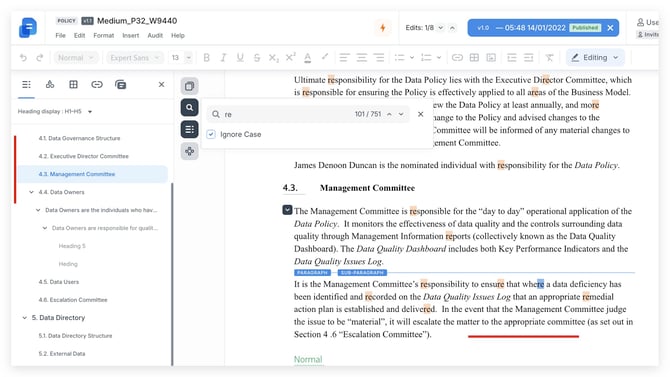
Sintesi: Durante la lettura di documenti lunghi, l’indice ora evidenzia automaticamente il titolo corrispondente alla sezione attualmente visualizzata.
Ciò funziona anche dopo una navigazione non lineare, ad esempio quando si passa a un risultato dalla ricerca all’interno del documento o si naviga tramite flussi relativi alle differenze, in modo da sapere sempre “dove ci si trova” nel documento senza dover scorrere manualmente l’indice.
Note
-
Casi d'uso:
-
1. Durante lo scorrimento di un documento lungo, è possibile vedere rapidamente quale sezione si sta leggendo, poiché l'indice evidenzia automaticamente l'intestazione attiva.
-
2. Dopo aver utilizzato la funzione “Trova” o la ricerca all'interno del documento e aver effettuato il salto alla corrispondenza, è possibile vedere immediatamente la sezione corrispondente evidenziata nell'indice per un migliore orientamento.
-
3. Dopo aver navigato tramite flussi relativi alle differenze (ove applicabile), l'indice rimane sincronizzato con la nuova posizione, in modo da non perdere il contesto.
-
-
Da tenere presente:
-
1. 🔥 L’“intestazione attiva” viene determinata in base alla sezione principale attualmente visualizzata, quindi la voce evidenziata nel sommario potrebbe cambiare non appena si scorre fino al confine della sezione successiva
-
-
Suggerimenti:
-
Ciò è particolarmente utile quando ci si sposta all’interno del documento utilizzando scorciatoie o la ricerca, anziché scorrere in modo lineare.
-
3.5 Intestazioni a scomparsa nell'indice
-
Etichette: ‼️ Da rivedere
-
Dove: Policy Management / Policy Portal
-
Ruoli: Responsabile / Utente finale / Revisore del documento / Redattore del documento / Titolare del documento
-
Aree di prodotto: Editor
-
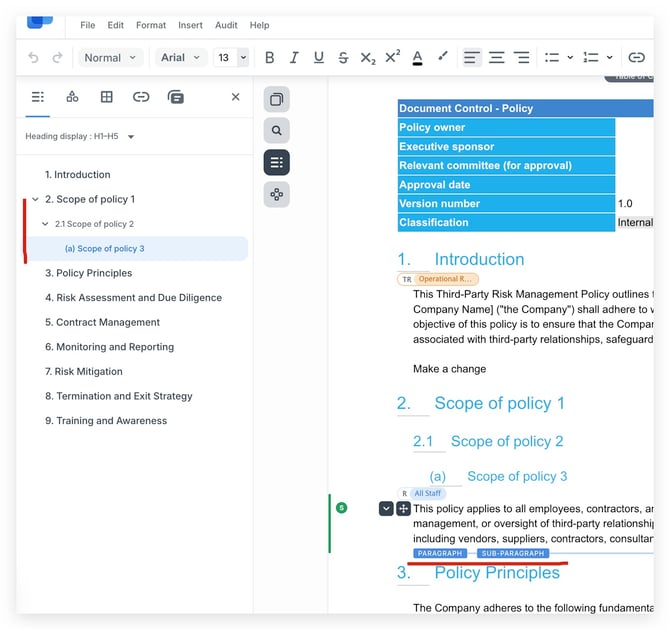
Sintesi: L'indice ora supporta livelli di intestazione comprimibili (simili ai metadati gerarchici), aiutando lettori e redattori a navigare in modo più efficiente nei documenti lunghi sia in Policy Management che nel Policy Portal.
-
Lo stato di compressione/espansione viene memorizzato per tutta la sessione e l’indice riflette meglio la posizione dell’utente durante la navigazione tramite le intestazioni.
Notes
-
Use cases:
-
1. Collapse the sections you are not currently working on to keep the table of contents concise and focused whilst navigating large documents.
-
2. Maintain your preferred table of contents layout whilst working, as the collapse status is saved for the session (and shared between PM and PP).
-
3. Jump to a section by clicking on a heading and find your way around immediately: the current section is highlighted and (in edit mode) the cursor is positioned on the target heading.
-
-
Points to note:
-
1. The ‘active heading’ highlighting is designed to follow navigation interactions (e.g. clicking on a paragraph/heading).
-
Depending on the context, it may not update continuously simply based on scrolling.
___________________________________________________________________________________
Correzioni di bug e miglioramenti
Bug importanti che sono stati corretti
Policy Management
-
[Editor] Risolto un problema per cui l'errore non era chiaro quando le dimensioni dell'immagine superavano il limite.
-
Prima:
-
Quando gli utenti inserivano nell'intestazione del documento dimensioni dell'immagine superiori al limite consentito, l'editor non mostrava sempre un messaggio di errore, anche se le dimensioni erano eccessive.
-
-
Dopo:
-
L’editor ora mostra il messaggio di errore corretto quando un’immagine supera la dimensione massima, aiutando gli utenti a comprendere e correggere il problema.
-
-
Dipendenze e impatto:
-
Editor
-
-
ID richiesta di assistenza:
-
43712397148
-
-
-
[Automazione] La ricerca dei documenti nei valori del selettore di connessioni non distingue più tra maiuscole e minuscole.
-
Prima:
-
Durante la configurazione di una regola di automazione per l’aggiornamento di un campo dei metadati nel selettore delle connessioni, la ricerca di un documento poteva restituire risultati diversi a seconda del maiuscolo/minuscolo.
-
-
Dopo:
-
La ricerca dei documenti ora funziona in modo coerente indipendentemente dal maiuscolo/minuscolo, rendendo più facile selezionare il documento corretto negli aggiornamenti dei metadati di automazione.
-
-
-
Dipendenze e impatto:
-
Automazione
-
Metadati
-
Connessioni
-
-
ID richiesta di supporto:
-
N/A
-
API
-
[Configurazione] I tipi di documento vengono completamente rimossi quando vengono sostituiti tramite l'API.
-
Prima:
-
Quando un tipo di documento veniva eliminato e sostituito tramite l'API, poteva rimanere nelle aree di configurazione e causare una visualizzazione errata di alcune parti della Policy Management.
-
-
Dopo:
-
I tipi di documento eliminati vengono ora rimossi correttamente dalle aree di configurazione, pertanto la Policy Management rimane coerente dopo la sostituzione di un tipo di documento.
-
-
Dipendenze e impatto:
-
API
-
Tipi di documento
-
-
ID richiesta di supporto:
-
N/A
-
-
___________________________________________________________________________________
Patch
Modifiche nelle patch per la versione 2026.2
In fase di sviluppo
-
[Audit e gestione delle versioni] Visualizzazione degli autori corretti nei confronti tra versioni esportati
-
Prima: quando gli utenti esportavano un documento con il confronto tra versioni, le modifiche nel file DOCX potevano essere indicate come apportate da “Qualcuno” anziché dall’autore effettivo.
-
Dopo: i confronti tra versioni esportati ora mostrano i nomi utente corretti relativi alle modifiche, rendendo più chiara la revisione del documento e la cronologia di audit.
-
-
[Flusso di lavoro] Gestione più chiara quando un documento non può passare a una fase
-
Prima: un documento poteva essere bloccato e non passare a una fase del flusso di lavoro se tale fase includeva un gruppo di approvatori archiviato, senza una spiegazione chiara per gli utenti.
-
Dopo: il passaggio tra le fasi ora gestisce i gruppi di approvatori archiviati in modo più chiaro, aiutando gli utenti a comprendere e risolvere più rapidamente i blocchi del flusso di lavoro
-